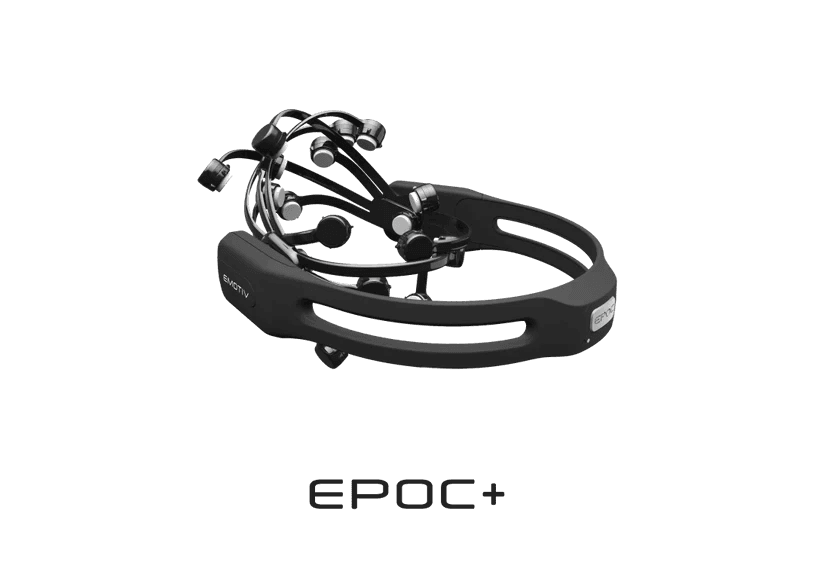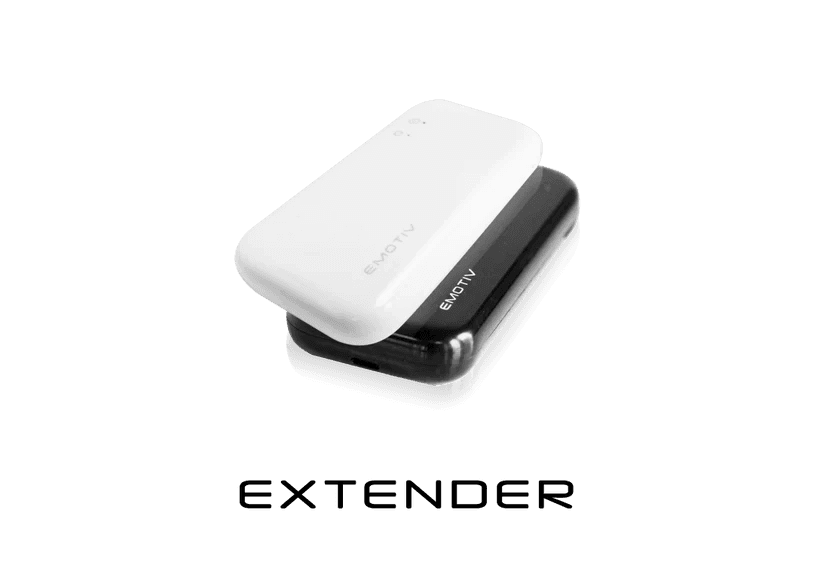




フレックストラベルケース
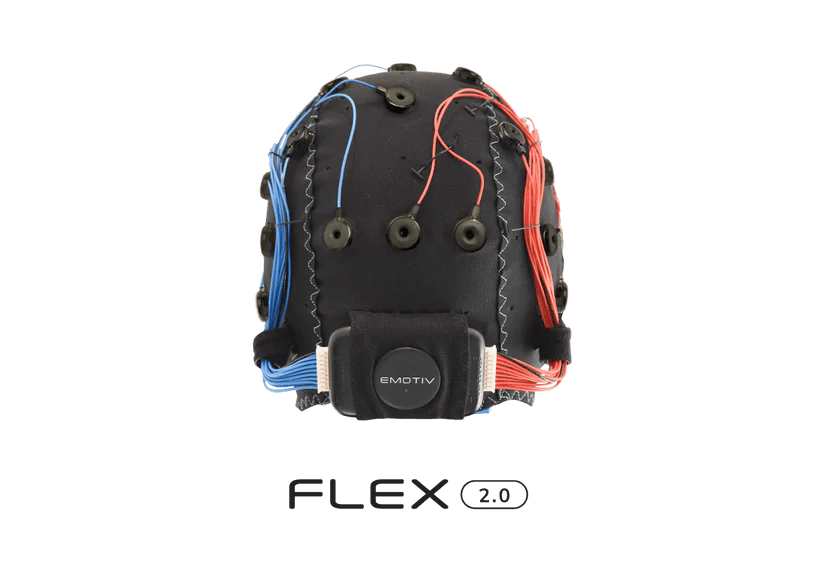
フレックスヘッドセット
フレックスコントローラー
USB-C充電ケーブル
ケーブル – 延長コード
Bluetoothドングル
USB-A から C へのアダプター
二つのセンサータイプ
クイックスタートガイド
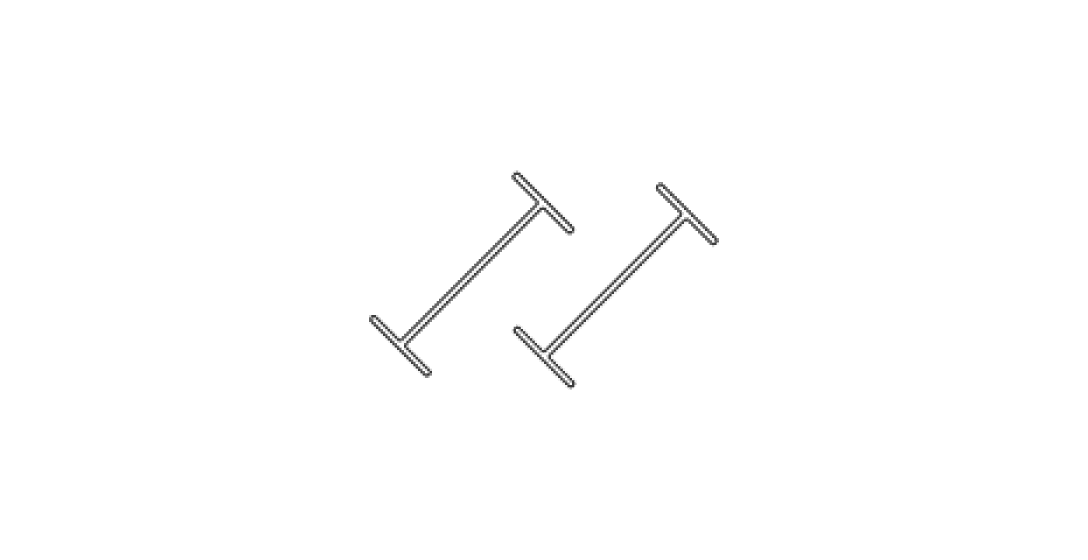
50個のピン
1x ツール
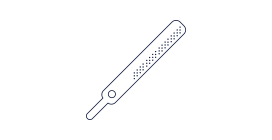
2x ワイヤーラップ
80x フェルト 標準長さ
20x フェルト 長さ
34x センサーシリコンスカート
ステップ 1
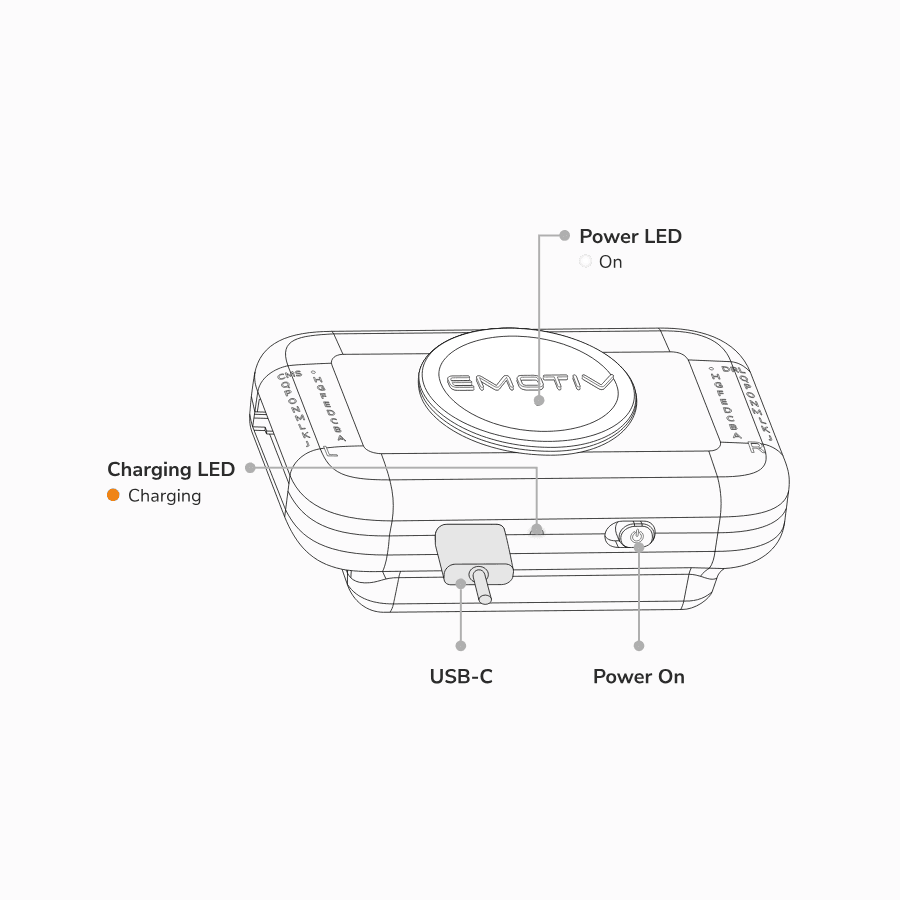
Flex コントローラーを充電しています
The Flex コントローラーは出荷前に充電およびテスト済みです — そのため、すぐに使い始められます。
Flex コントローラーを充電するには、USB充電ケーブルをコントローラー下部のUSBポートに差し込んでください。次に、USB充電ケーブルのもう一方の端を電源コンセントまたはPC/Macに接続します。
ステップ2
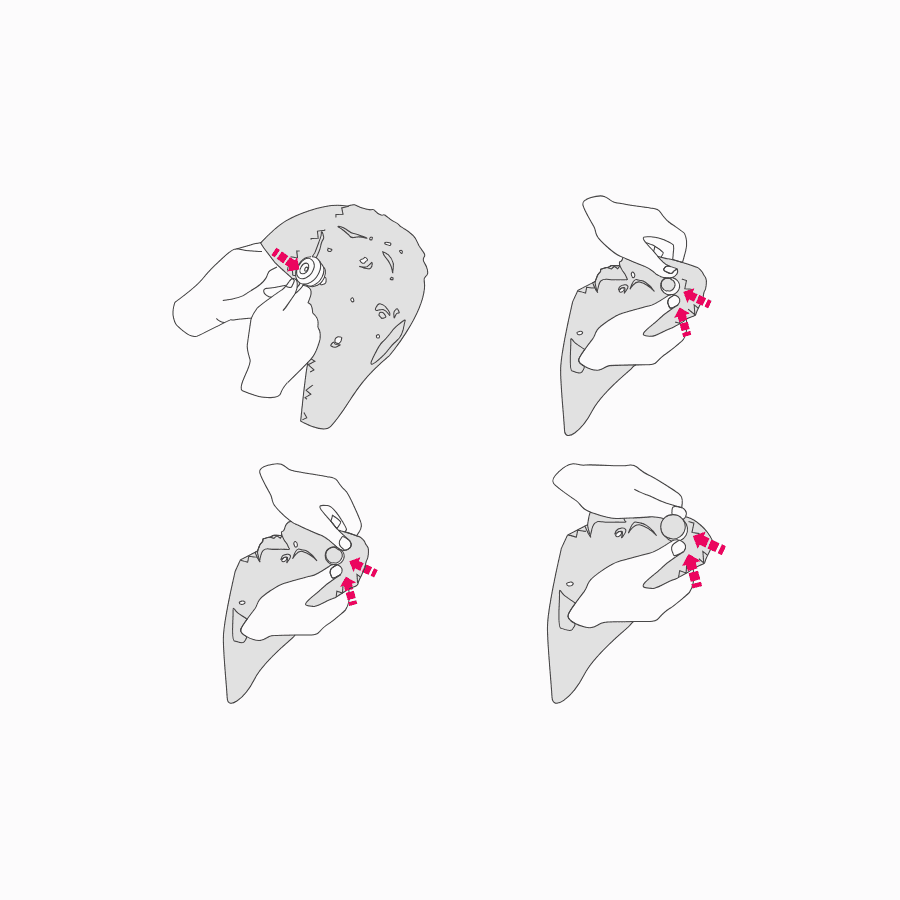
フレックスキャップにセンサーを挿入する
センサーをフレックスキャップのどこに配置したいか穴を見つけてください。素材を引っ張ってピンと張り、外側からフレックスキャップの穴にセンサー本体を通します。その後、素材を離してゆるくし、溝にフィットさせます。このステップを各センサーの配置のために繰り返してください。
ステップ 3
Flex コントローラーを Flex キャップに取り付ける
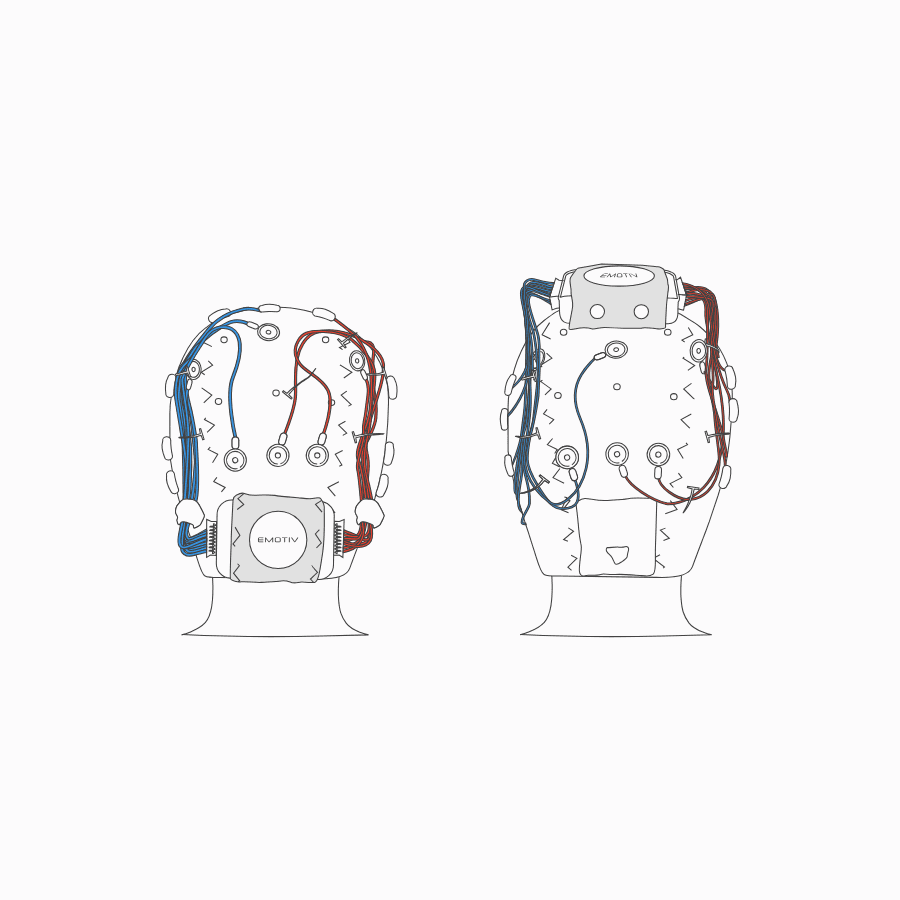
Flex Cap には、Flex コントローラーを配置できる場所が 2 か所あります。上部 (Cz) または後部 (lz) の Flex Cap です。
睡眠研究を行う場合、または参加者にヘッドレストが必要な場合(例:車椅子を使用している場合)は、Flex を Flex Cap の上部 (Cz) に配置することをおすすめします。
Flex コントローラーの固定
Emotiv ロゴを外側に向け、オン/オフスイッチと USB ポートが下端にくるようにして、コントローラーをポーチに差し込み、その後、生地の大きな穴をコントロールボックスの円形部分の溝に沿って広げます。こうすることでコントロールボックスが固定され、電源ボタンと USB ポートにアクセスできるようになります。
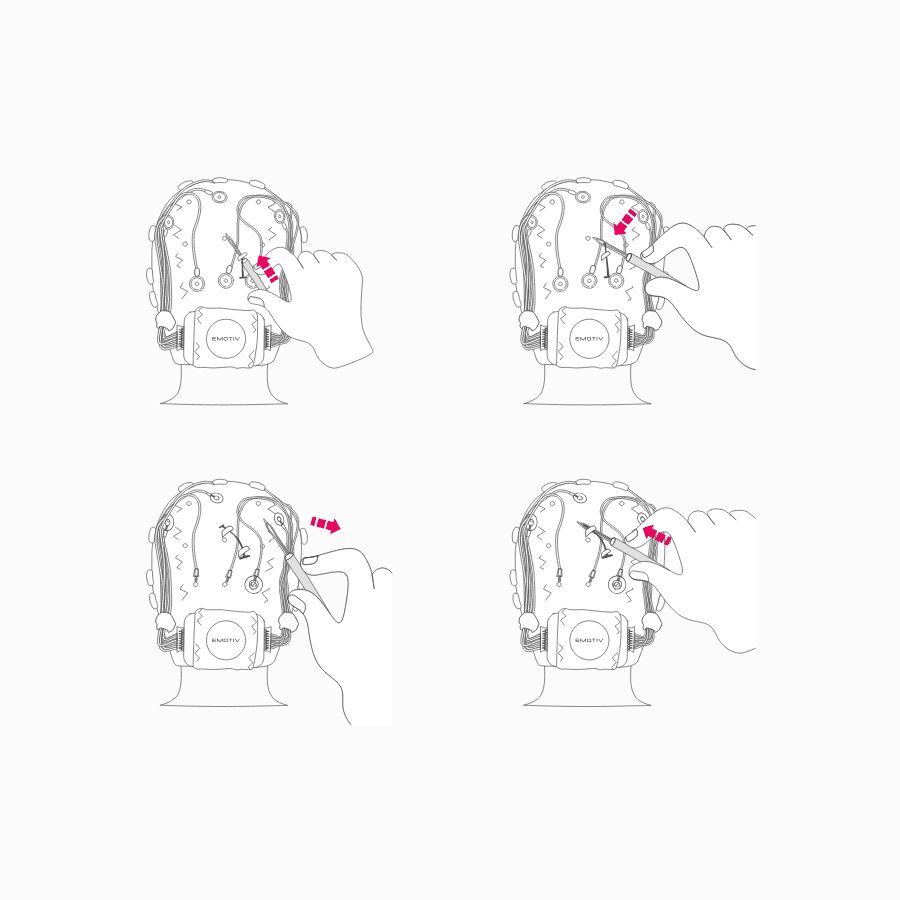
ステップ4
センサーの配線の整理
センサーをフレックスキャップに挿入したら、タグピンとタグツールを使用してワイヤーを「縫い付ける」ことで整頓することをお勧めします。別のオプションは、ワイヤーをしっかりと固定するためにその上に別のフレックスキャップを置くことです。ワイヤーを固定することで、センサーによって拾われる動きのアーチファクトを減少させることができます。
ステップ5
フレックスコントローラーへのワイヤー接続
すべての赤いワイヤーに接続された白いコネクタを、Flexの右側のポートに挿入してください。
青いワイヤーに対しても、Flexの左側でこのプロセスを繰り返します。
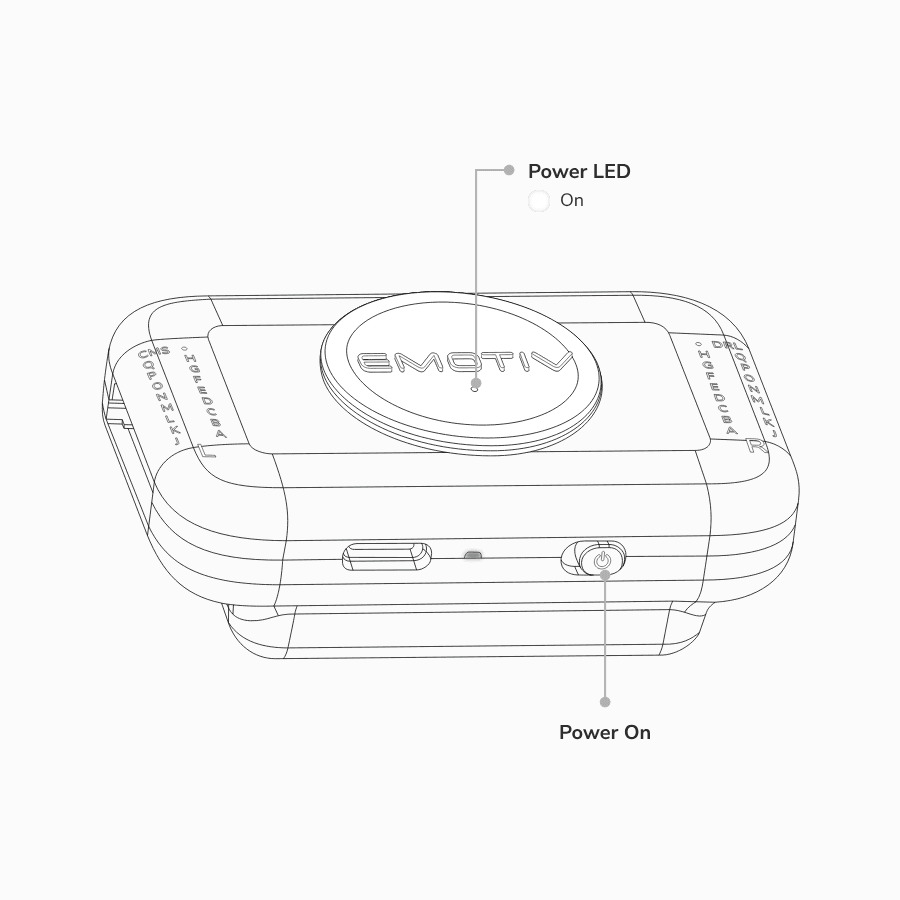
ステップ6
Flex コントローラーをオンにする
お使いのFlexコントローラーの電源を入れるには、電源スイッチを右に切り替えます。ロゴの下にあるバッテリー残量インジケーターが点灯し、バッテリー充電状態を示します。
ステップ7
フレックスコントローラーをコンピューターに接続する
USB受信ドングルをコンピューターに差し込んでください。USB受信ドングルのLEDが1つ点灯します。
次に、Flexコントローラーの電源を入れます。電源ボタン横のLEDが青色に点灯します。ドングルのLEDが点滅し始めます。これは接続/データ送信を示しています。
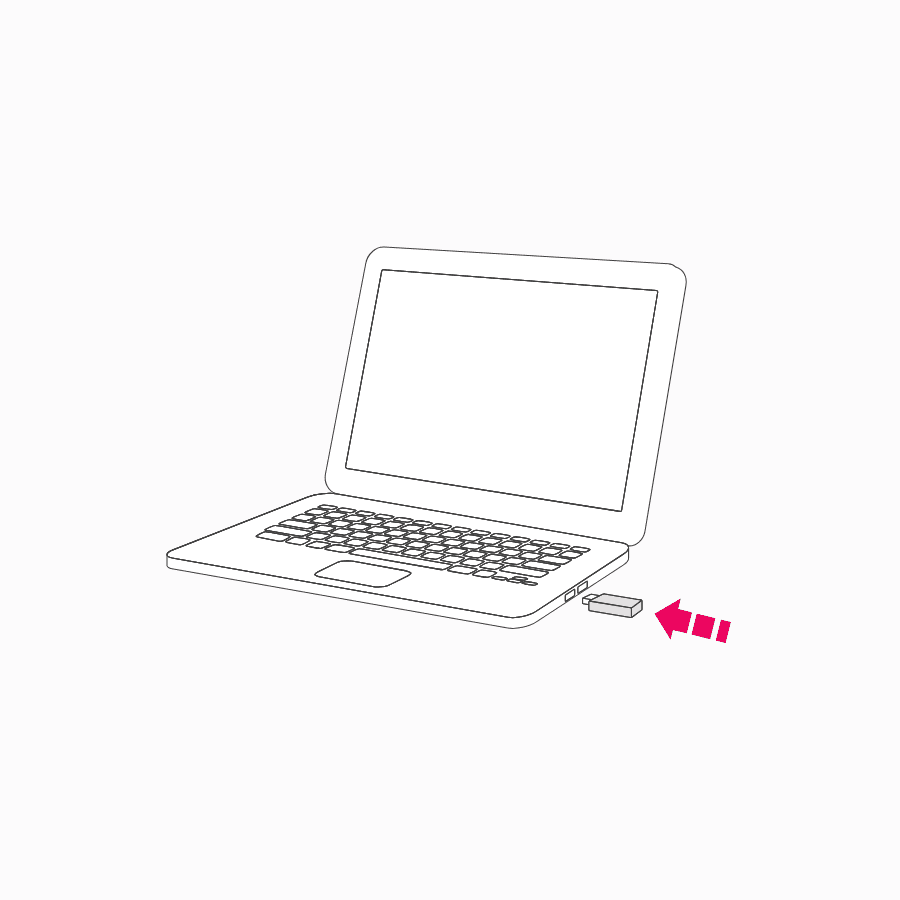
以下の手順は、特にFlex Salineセットアップ向けです。Flex Gelを使用している場合は、Gel 構成へ進むことができます。
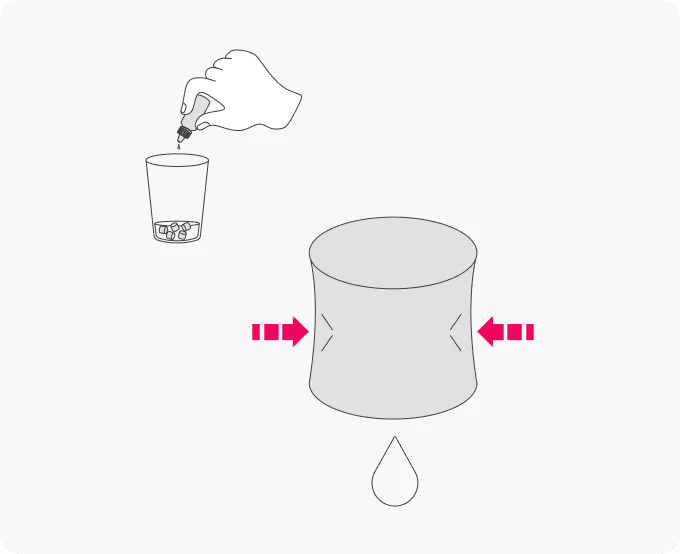
ステップ8
塩水センサー用フェルトの水分補給
センサーのフェルトを水和させるには以下が必要です:
グラス; および
生理食塩水。
次にこれらの手順に従ってください:
センサーのフェルトをグラスに入れ、生理食塩水で浸します。
完全に水和したら、余分な液体を取り除くためにそれぞれを優しく絞ります。
水和したセンサーのフェルトをFlexキャップのセンサーの場所に装着します。
ステップ 9
参加者の頭にフレックスキャップをフィットさせる
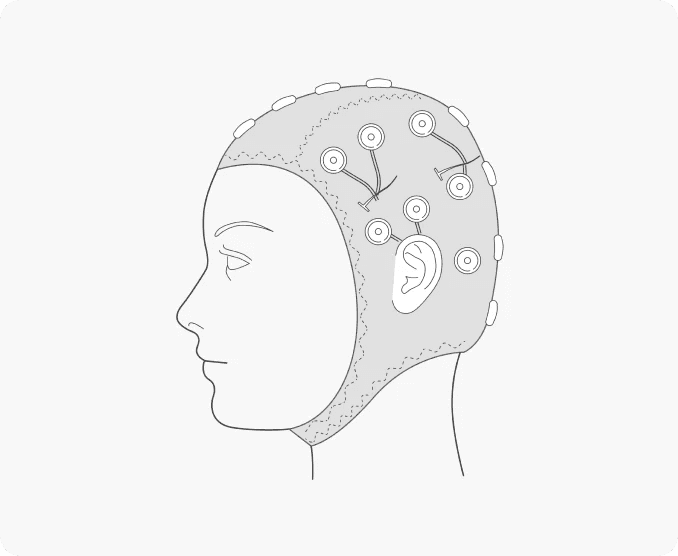
Flexキャップを頭にフィットさせるのは、スイムキャップに似ています。まず、参加者の額にFlexキャップの前部を置き、次にそれを後頭部まで引っ張って下に引き、耳を耳の穴に通します。
Flexキャップを装着する際は、常に後部ポケットが参加者の後頭部にあることを確認してください。
常に位置CzがFlexキャップの中央にあり、センサーが対称であることを確認してください。Flexキャップ上の位置Fp1 / Fp2は、眉の真上にある必要があります。
ステップ10
塩水センサーの設定
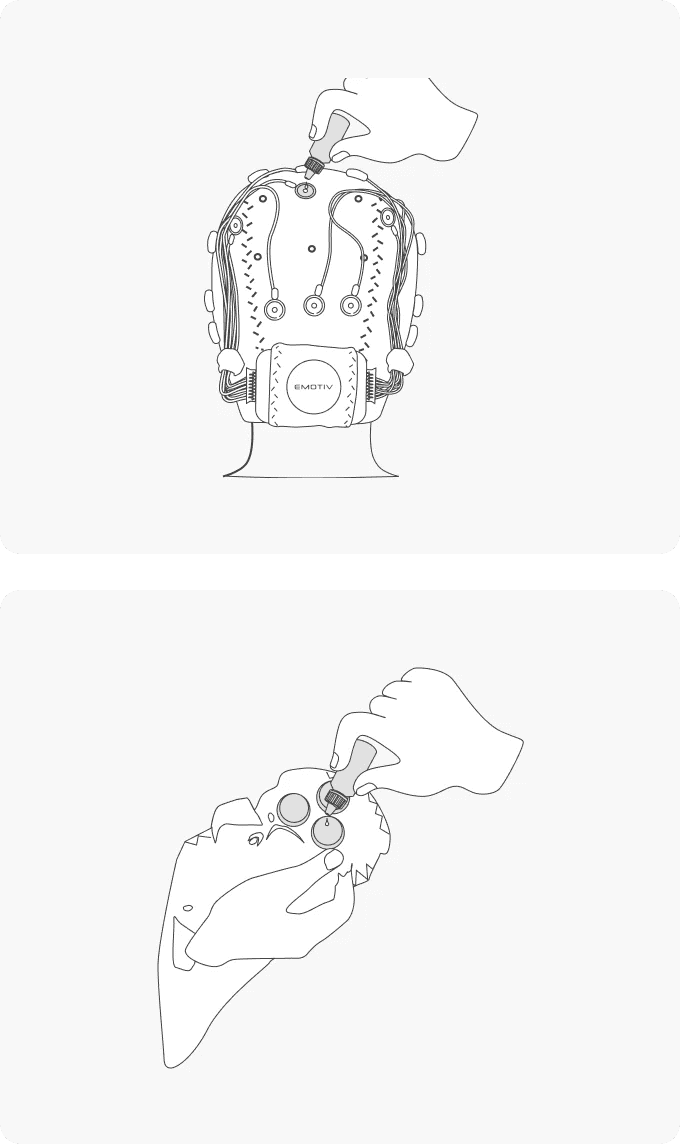
フレックスキャップを参加者の頭に装着している間に、塩化ナトリウムセンサーが乾燥することがあります。これは参加者の髪や頭皮による吸収が原因です。録音セッション中に最良の接触品質を確保するために、次の手順に従ってください。
フレックスキャップを参加者の頭に装着し、録音を開始する準備が整ったら、次のことを行う必要があります:
PROで接触品質マップを開き、Flexが接続されていることを確認します。
接触品質マップは、各センサーの接触品質を表示します。各センサーは接触品質マップ上で緑色として表示されるべきです。DRL/CMSのリファレンスから始めて、必要に応じて塩化ナトリウム溶液でセンサーを補充し、各センサーが緑色に変わるまで補充します。接触品質はすべてのチャネルで100%かつ緑色であるべきです。
録音セッション中にセンサーのフェルトが乾燥してしまった場合や、長時間の録音セッションがある場合は、センサーの上部の穴を通して再度水分を補給できます。
PROで接触品質が緑からオレンジに変わるのを見た場合は、塩化ナトリウム溶液を補充する時期です。
以下の手順は、特にFlex Salineセットアップ向けです。Flex Gelを使用している場合は、Gel 構成へ進むことができます。
ステップ8
ゲルセンサーの設定
ゲルセンサーを水和させるためには、次のものが必要です:
イソプロピルアルコール;
綿棒;
研磨ゲル(任意);
電解質ゲル; そして
鈍針付きシリンジ。
Flex Capを被験者の頭に装着し、記録を開始する準備ができたら、次の手順に従ってください:
EmotivPROで接触品質マップを開き、EPOC Flexが接続されていることを確認します。
被験者の皮膚をゲルセンサーの準備をし、皮膚接触のインピーダンスを最小化するために、綿棒を使用して被験者の髪をセンサーの開口部から遠ざけ、頭皮としっかり接触させます。
センサー開口部の下の皮膚を脱脂剤(イソプロピルアルコールなど)で清掃します。このために、綿棒をイソプロピルアルコールに浸し、綿棒をセンサー開口部内で回転させながら皮膚を脱脂します。
このステップは任意ですが、行うことで接触品質が向上します。別の綿棒を研磨ゲルに浸し、皮膚をやさしく回転させて、センサーの位置で皮膚を擦ります。皮膚を強く擦りすぎないように注意してください。
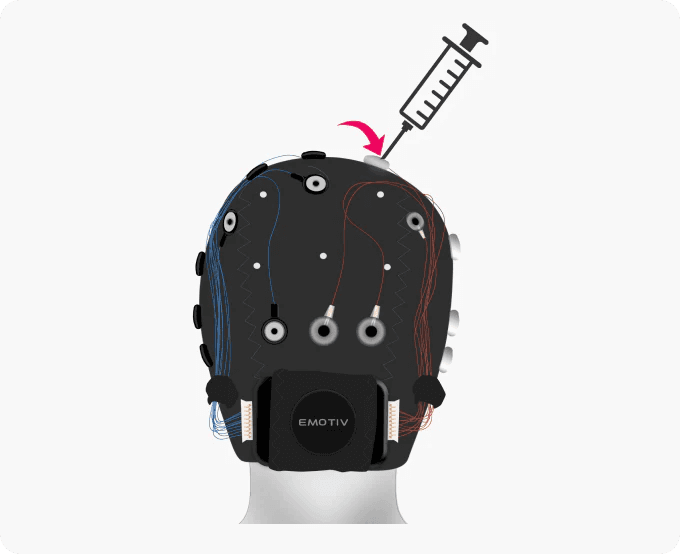
被験者の皮膚を清掃・研磨したら、シリンジに電解質ゲルを満たす必要があります。シリンジに電解質ゲルを満たしたら、シリンジの先端をセンサーの開口部に挿入し、頭皮とセンサーの間の隙間を完全に電解質ゲルで埋めます。まずCMSとDRLセンサーから電解質ゲルを満たして開始します。これらのセンサーが緑色に変わることがEmotivPROの接触品質マップで確認できます。
各センサーの配置について、ステップ2-5を繰り返します。各センサーを準備した後、EmotivPROで接触品質を確認してください。接触品質は全チャンネルで100%で緑色である必要があります。