



ফ্লেক্স ট্রাভেল কেস
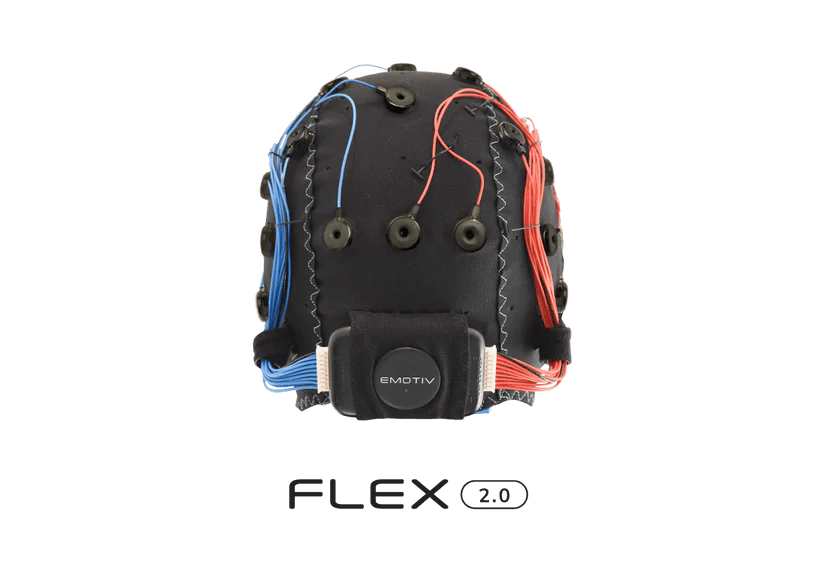
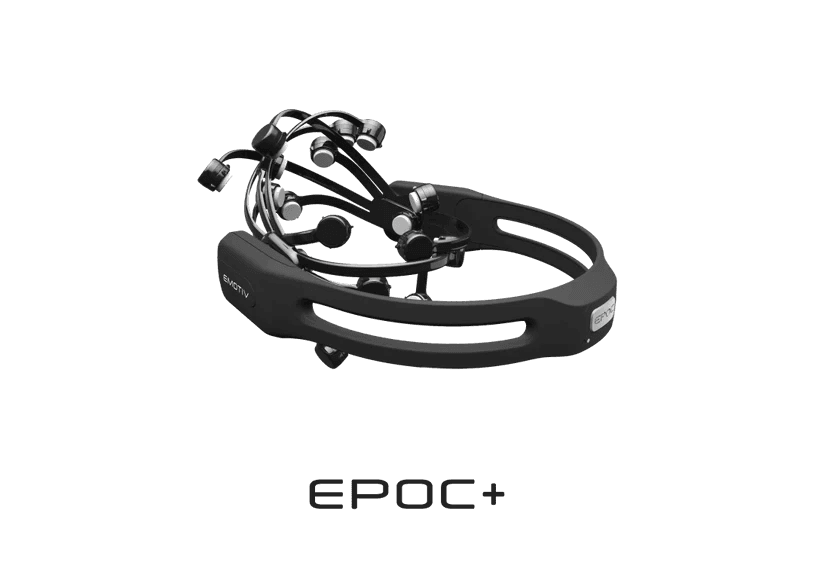
ফ্লেক্স হেডসেট
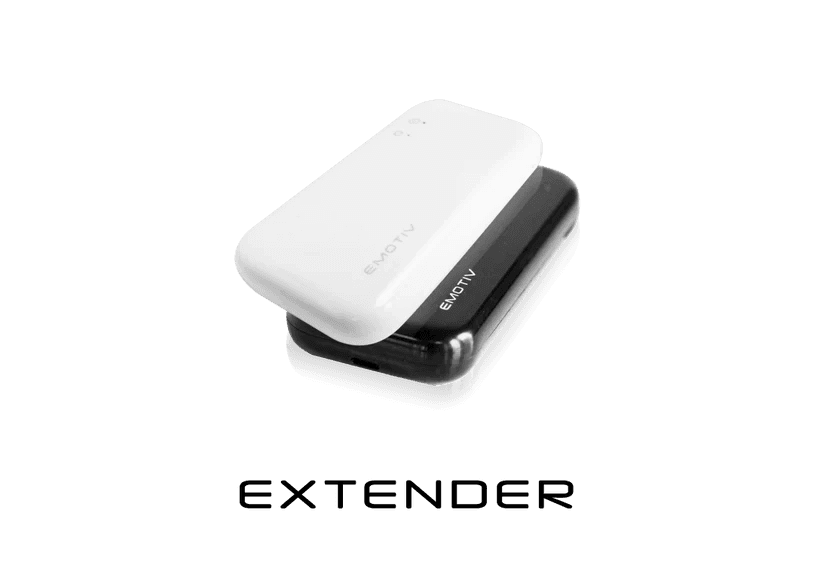
ফ্লেক্স কন্ট্রোলার
যুবি-সি চার্জিং কেবল
কেবল – এক্সটেনশন লিড
ব্লুটুথ ডংল
ইউএসবি-এ থেকে সি অ্যাডাপ্টার
দুটি সেন্সরের প্রকার
দ্রুত শুরু গাইড

৫০টি পিন
1x টুল
২x তার মোড়ানো
৮০x ফেল্ট স্ট্যান্ডার্ড লম্বা
২০টি ফেল্ট দীর্ঘ দৈর্ঘ্য
৩৪x সেন্সর সিলিকন স্কার্ট
ধাপ ১
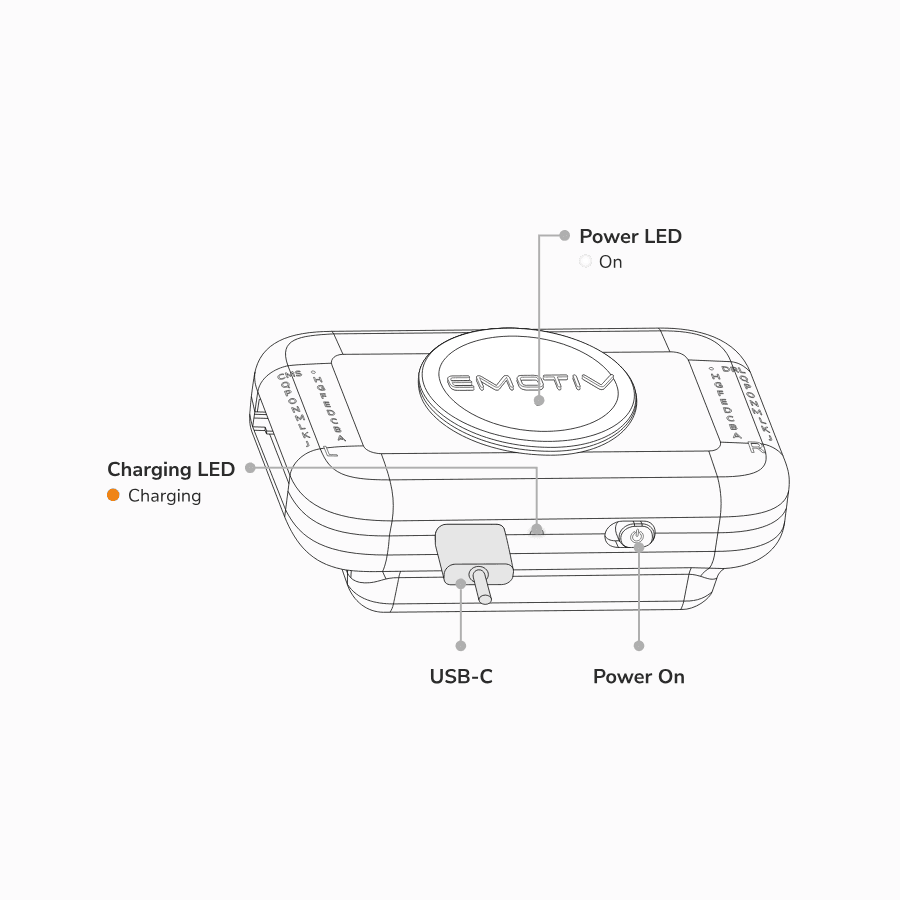
FLEX কন্ট্রোলার চার্জ করা
FLEX কন্ট্রোলার চালান করার আগে চার্জ করা এবং পরীক্ষা করা হয় — তাই আপনি এটি সরাসরি ব্যবহার শুরু করতে পারেন।
আপনার FLEX কন্ট্রোলার চার্জ করতে, কন্ট্রোলারের নীচে অবস্থিত USB পোর্টে USB চার্জিং কেবলটি সংযুক্ত করুন। তারপর, USB চার্জিং কেবলটির অন্য প্রান্ত একটি পাওয়ার আউটলেট বা PC/Mac-এ সংযুক্ত করুন।
পর্ব ২
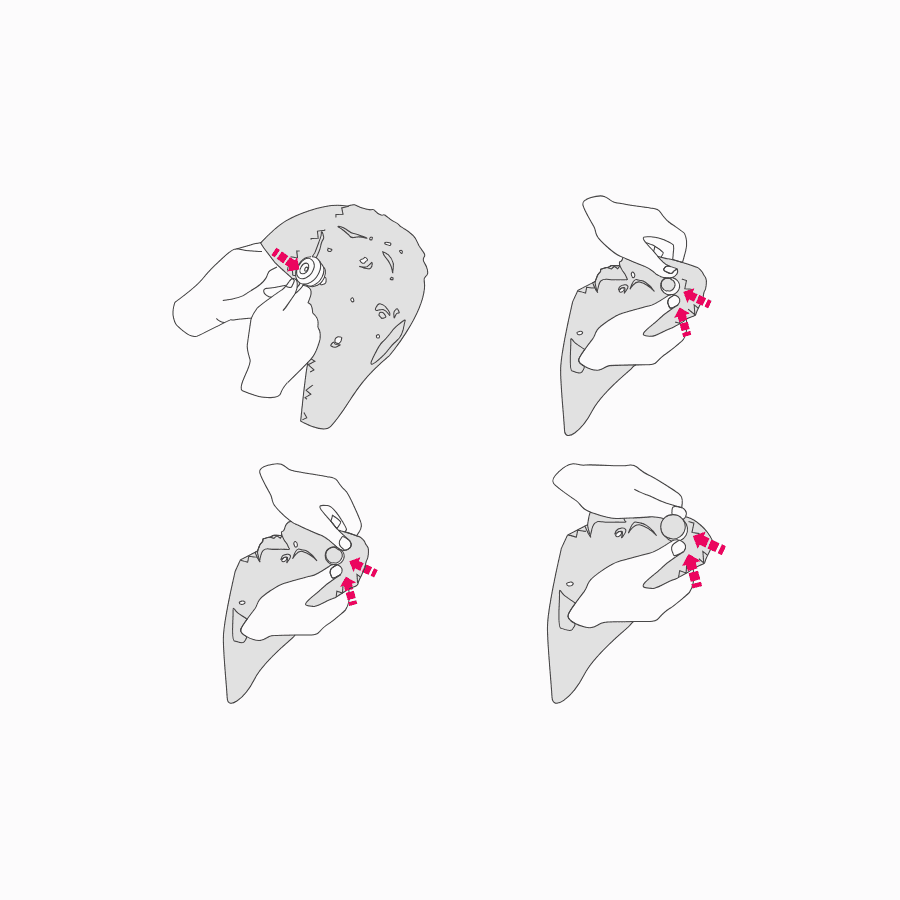
ফ্লেক্স কাপের মধ্যে সেন্সর স্থাপন করা
ফ্লেক্স ক্যাপের উপর সেন্সরের জন্য আপনি যে গর্তটি পছন্দ করবেন সেটি খুঁজুন। উপকরণটি টানুন যাতে এটি সোজা থাকে, তারপর সেন্সরের দেহটি ফ্লেক্স ক্যাপের বাইরের দিক থেকে গর্তটি ঘোরানোর জন্য পাস করুন, এবং তারপর উপকরণটিকে ছেড়ে দিন যাতে এটি ঢিলে হয়ে grooves-এ ফিট করে। প্রতিটি সেন্সর স্থানের জন্য এই পদক্ষেপটি পুনরাবৃত্তি করুন।
স্টেপ ৩
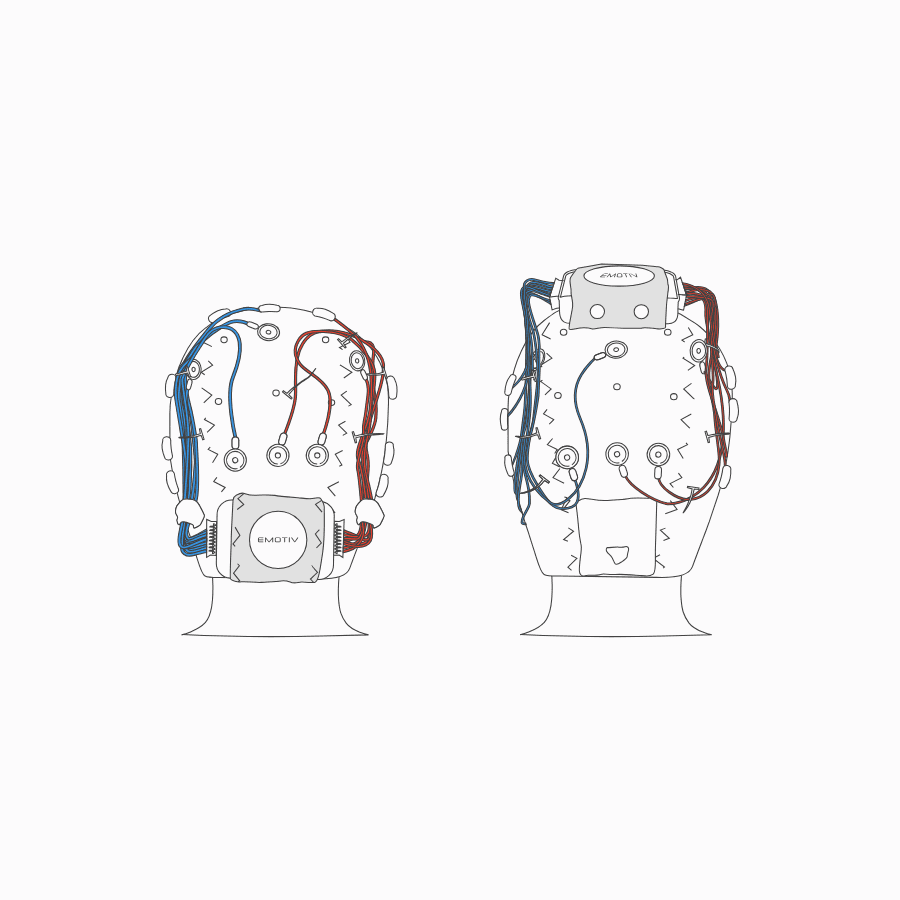
ফ্লেক্স কেপের উপর FLEX কন্ট্রোলার স্থাপন
Flex ক্যাপের উপর দুটি জায়গায় FLEX নিয়ন্ত্রক স্থাপন করা যেতে পারে - উপরে (Cz) বা পিছনে (lz) Flex ক্যাপে।
যদি আপনি একটি ঘুমের অধ্যয়ন করছেন বা আপনার অংশগ্রহণকারীর একটি মাথার বিশ্রামের প্রয়োজন হলে (যেমন, তারা একটি হুইলচেয়ার ব্যবহার করেন), আমরা সুপারিশ করি আপনি Flex-কে Flex ক্যাপের উপরে (Cz) অবস্থানে রাখুন।
Flex নিয়ন্ত্রককে স্থানে সুরক্ষিত করা
EMOTIV লোগোটি বাহিরের দিকে এবং চালু/বন্ধ সুইচ এবং USB পোর্ট নিচের প্রান্তে রেখে, নিয়ন্ত্রকটি থলিতে ঢুকান এবং তারপর কাপড়ের বড় ছিদ্রটি নিয়ন্ত্রণ বাক্সের গোলাকার অংশের খাঁজের চারপাশে প্রসারণ করুন। এটি নিয়ন্ত্রণ বাক্সটি স্থানে সুরক্ষিত করবে এবং আপনাকে পাওয়ার বোতাম এবং USB পোর্টে অ্যাক্সেস দেবে।
ধাপ ৪
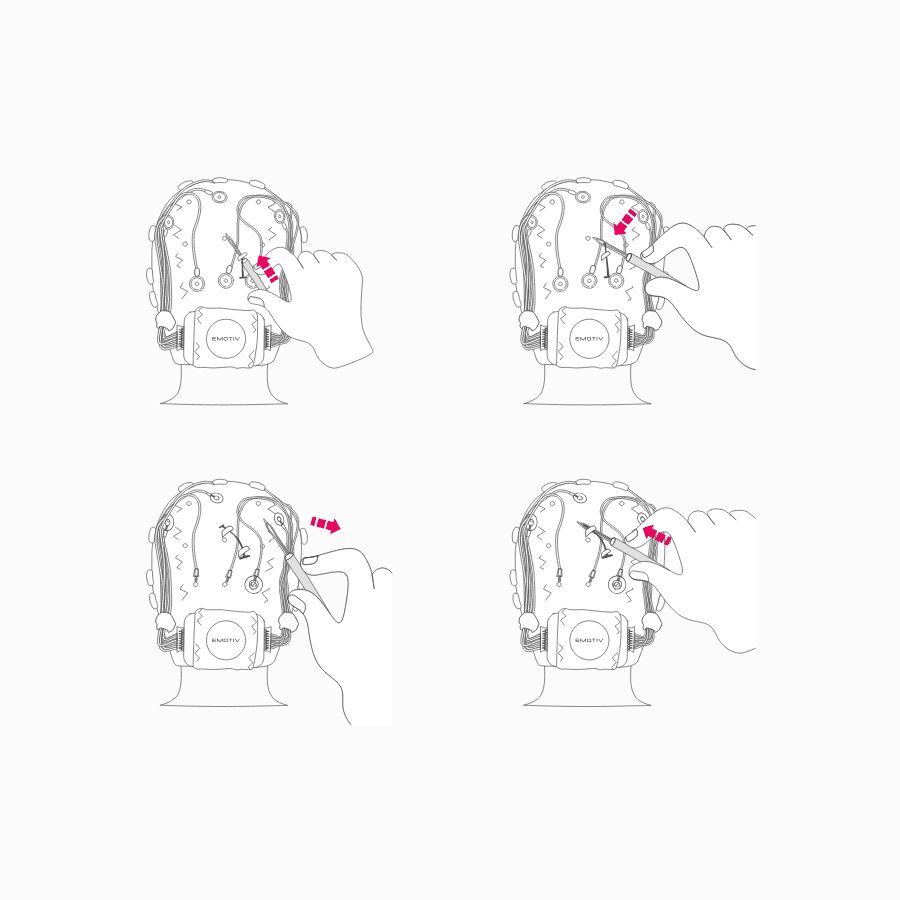
সেন্সর তারগুলি গুছানো
আপনি যখন ফ্লেক্স ক্যাপে সব সেন্সর ইনসার্ট করবেন, তখন আমরা ট্যাগার পিন এবং ট্যাগার টুল ব্যবহার করে তারগুলোকে সুন্দরভাবে ‘সেলাই’ করার পরামর্শ দিচ্ছি। একটি বিকল্প হলো তারগুলোর উপরে আরেকটি ফ্লেক্স ক্যাপ লাগানো যাতে সেগুলো নিরাপদ থাকে। তারগুলোর স্থানে নিরাপদভাবে রাখা যে কোনো গতিশীলতার সন্দেহকে সেন্সর দ্বারা শনাক্ত করা কমিয়ে দেবে।
ধাপ ৫
ফ্লেক্স কন্ট্রোলারে তারগুলো সংযোগ করা
সব লাল তারের সাথে যুক্ত সাদা সংযোগকারীটি Flex-এর ডানদিকের পোর্টে প্রবেশ করান।
Flex-এর বাম পাশে নীল তারের জন্য এই প্রক্রিয়াটি পুনরাবৃত্তি করুন।
স্তর ৬
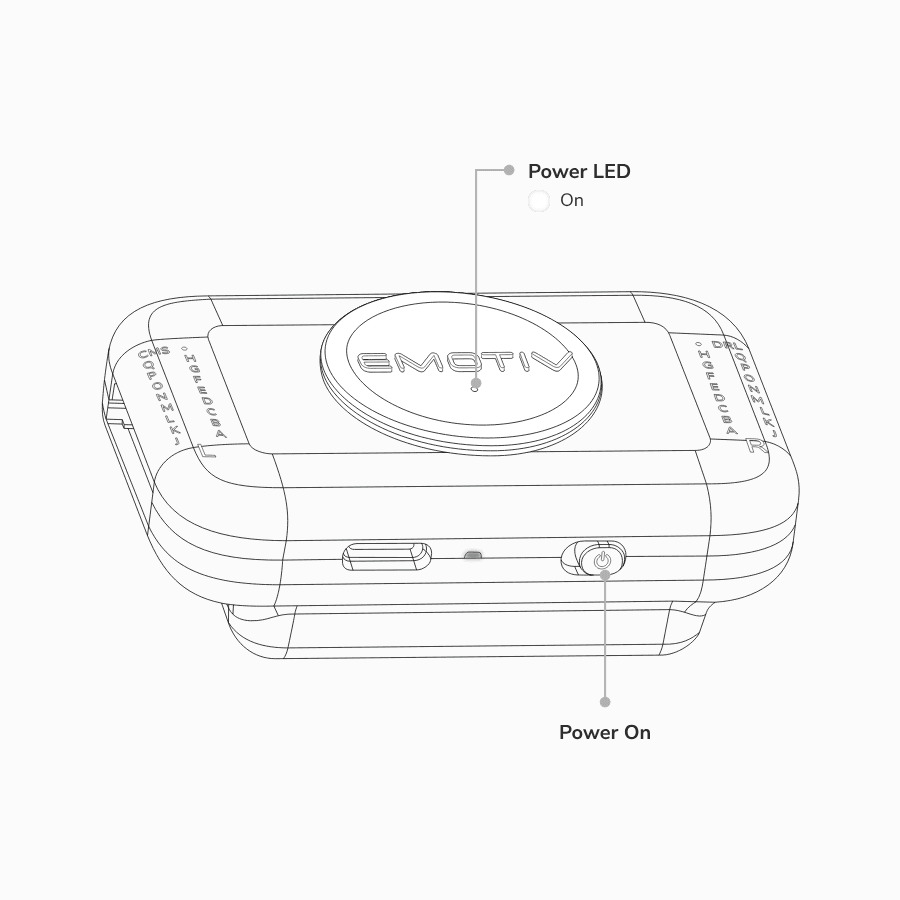
ফ্লেক্স কন্ট্রোলার অন করা
আপনার FLEX কন্ট্রোলার চালু করতে, শক্তি সুইচটিকে ডান দিকে ঘুরান। লোগোর নিচের ব্যাটারি শক্তি নির্দেশক আলোকিত হবে, যা ব্যাটারির চার্জের স্থিতি নির্দেশ করবে।
ধাপ ৭
ফ্লেক্স কন্ট্রোলারটিকে আপনার কম্পিউটারের সাথে সংযোগ করা
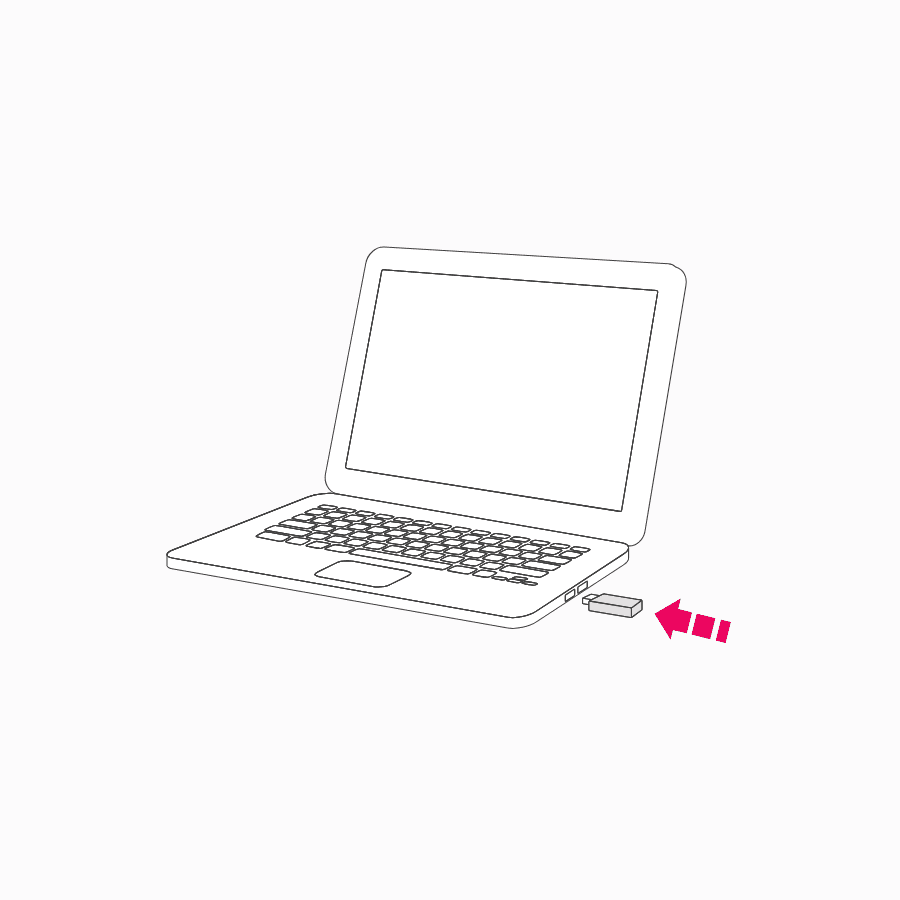
আপনার কম্পিউটারে ইউএসবি রিসিভার ডংগল প্লাগ করুন। ইউএসবি রিসিভার ডংগলে একটি LED আলো জ্বলবে।
এরপর, আপনার FLEX কন্ট্রোলারটি চালু করুন। পাওয়ার বোতামের পাশের LED নীল হবে। ডংগলের LED ফ্ল্যাশ করতে শুরু করবে — যা সংযোগ/ডেটা প্রেরণ নির্দেশ করে।
নিম্নোক্ত পদক্ষেপগুলি Flex Saline সেটআপের জন্য বিশেষভাবে। যদি আপনি Flex Gel ব্যবহার করেন, তাহলে আপনি Gel কনফিগারেশনে এগিয়ে যেতে পারেন।
ধাপ ৮
সলিন সেন্সর ফেল্টসকে জল দেওয়া
সেন্সর ফেল্ট হাইড্রেট করতে আপনার প্রয়োজন হবে:
একটি কাঁচ; এবং
সলাইন সলিউশন।
তারপর এই পদক্ষেপগুলি অনুসরণ করুন:
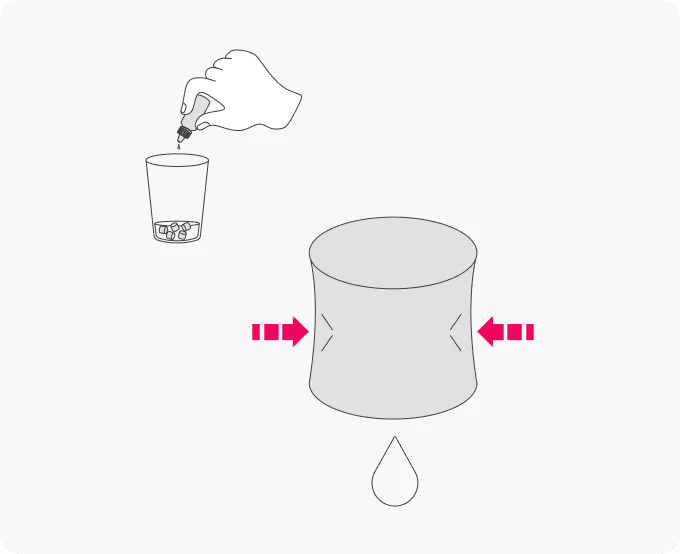
সেন্সর ফেল্টগুলোকে একটি কাঁচের মধ্যে রাখুন এবং তারপর সলাইন সলিউশন দিয়ে ভিজিয়ে নিন।
যখন তারা সম্পূর্ণভাবে হাইড্রেটেড হবে, তখন অতিরিক্ত তরল অপসারণের জন্য প্রতিটি আলতো করে চাপুন।
ফ্লেক্স ক্যাপের সেন্সর স্থানে হাইড্রেটেড সেন্সর ফেল্টগুলো লাগান।
ধাপে ৯
আপনার অংশগ্রহণকারীর মাথায় ফ্লেক্স ক্যাপটি ফিট করা
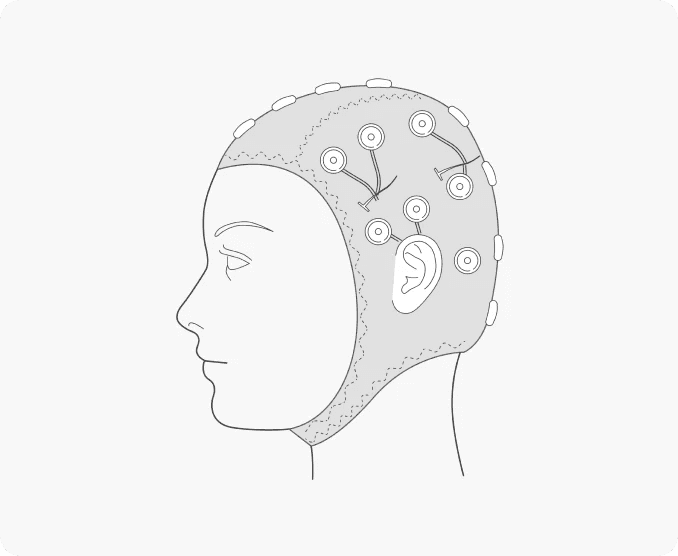
Flex ক্যাপ আপনার মাথার সাথে ফিট করানোর পদ্ধতি একটি সাঁতার ক্যাপের মত। Flex ক্যাপের সম্মুখভাগ আপনার অংশগ্রহণকারীর কপালের উপর রাখার মাধ্যমে শুরু করুন, তারপর পিছনের দিকে টানুন, নিচের দিকে টেনে তাদের কানকে কানের ছিদ্রের মধ্যে দিন।
Flex ক্যাপ ফিট করানোর সময়, সবসময় নিশ্চিত করুন যে পিছনের পকেট আপনার অংশগ্রহণকারীর মাথার পিছনে আছে।
সবসময় নিশ্চিত করুন যে পজিশন Cz Flex ক্যাপের মাঝখানে আছে এবং সেন্সরগুলি সমান্তরাল। Flex ক্যাপের পজিশন Fp1 / Fp2 সরাসরি ভ্রুর উপরে থাকা উচিত।
পর্যায় ১০
লবণাক্ত সেন্সর সেট আপ করা
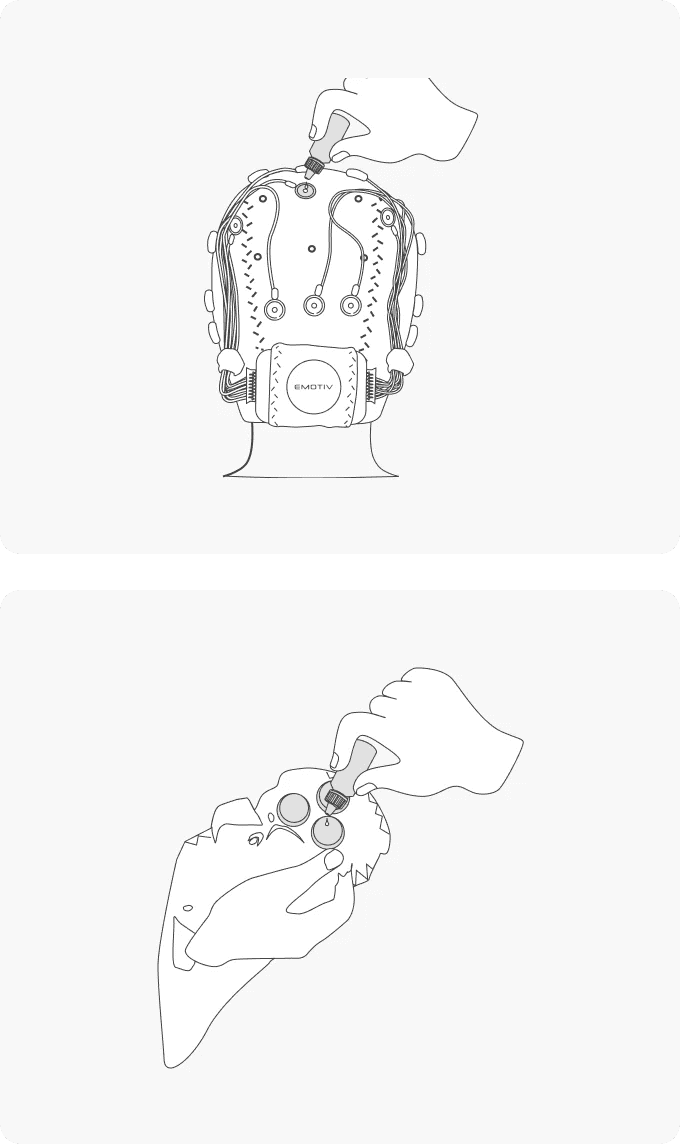
আপনার অংশগ্রহণকারীর মাথায় Flex Cap ফিট করার সময় লবণাক্ত সেন্সর শুকিয়ে যেতে পারে। এটি আপনার অংশগ্রহণকারীর চুল এবং মাথার ত্বক থেকে শোষণের কারণে ঘটে। রেকর্ডিং সেশনের সময় সর্বোত্তম সংযোগ মানের জন্য, অনুগ্রহ করে এই পদক্ষেপগুলি অনুসরণ করুন।
যখন Flex Cap আপনার অংশগ্রহণকারীর মাথায় স্থাপন করা হয় এবং আপনি রেকর্ডিং শুরু করতে প্রস্তুত, আপনাকে নিম্নলিখিত কাজগুলি করতে হবে:
PRO-তে সংযোগ মানের মানচিত্র খুলুন এবং নিশ্চিত করুন যে আপনার Flex সংযুক্ত রয়েছে।
সংযোগ মানের মানচিত্র আপনাকে প্রতিটি সেন্সরের সংযোগ মানের দেখাবে। প্রতিটি সেন্সর সংযোগ মানচিত্রে সবুজ হিসেবে প্রদর্শিত হওয়া উচিত। DRL/CMS রেফারেন্স দিয়ে শুরু করে, যতক্ষণ না প্রতিটি সেন্সর সবুজ হয়ে যায় ততক্ষণ প্রসঙ্গ অনুযায়ী লবণাক্ত দ্রবণ যোগ করুন। সংযোগ মানের 100% এবং সবুজ হওয়া উচিত সমস্ত চ্যানেলে।
যদি রেকর্ডিং সেশনের সময় সেন্সর ফিল্ট শুকিয়ে যায় বা আপনার রেকর্ডিং সেশন দীর্ঘ হয়, তাহলে আপনি সেন্সরের উপরের ছিদ্র দিয়ে তাদের পুনরায় সরবরাহ করতে পারেন।
যখন আপনি PRO-এ সংযোগ মানের সবুজ থেকে কমলা রঙে পরিবর্তিত হতে দেখেন, তখন এটি লবণাক্ত দ্রবণ পুনরায় যোগ করার সময়।
নিম্নোক্ত পদক্ষেপগুলি Flex Saline সেটআপের জন্য বিশেষভাবে। যদি আপনি Flex Gel ব্যবহার করেন, তাহলে আপনি Gel কনফিগারেশনে এগিয়ে যেতে পারেন।
ধাপ ৮
জেল সেন্সর স্থাপন করা
জেল সেন্সরগুলি আর্দ্র করতে, আপনার প্রয়োজন হবে:
আইসোপ্রোপাইল অ্যালকোহল;
তুলি;
ঘষিয়া তুলিয়া ফেলিবার জেল (ঐচ্ছিক);
ইলেক্ট্রোলাইট জেল; এবং
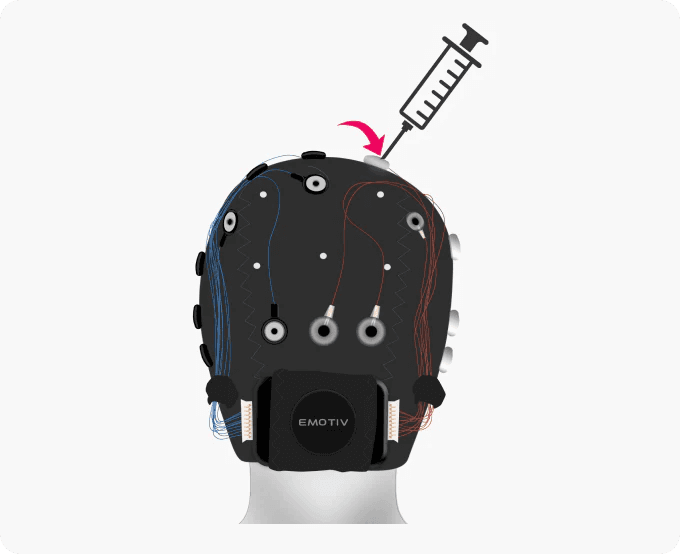
একটি ভোঁতা সূঁচ সহ সিরিঞ্জ।
যখন Flex Cap আপনার অংশগ্রহণকারীর মাথায় স্থাপন করা হয়, এবং আপনি রেকর্ড শুরু করতে প্রস্তুত, আপনাকে নিম্নলিখিত করতে হবে:
EmotivPRO-এ যোগাযোগের মানচিত্র খুলুন এবং নিশ্চিত করুন আপনার EPOC Flex সংযুক্ত আছে।
জেল সেন্সরগুলোর জন্য আপনার অংশগ্রহণকারীর ত্বক প্রস্তুত করতে এবং ত্বকের যোগাযোগ প্রতিবন্ধকতা কমাতে, একটি তুলি ব্যবহার করে আপনার অংশগ্রহণকারীর চুল সেন্সর খোলার থেকে দূরে সরান যাতে এটি মাথার খুলি সঙ্গে ভাল সংযোগ করতে পারে।
সেন্সর খোলার নিচে ত্বক পরিষ্কার করুন একটি তেল-মুক্ত করার উপকরণ যেমন আইসোপ্রোপাইল অ্যালকোহল দিয়ে। এটি করতে, একটি তুলিতে আইসোপ্রোপাইল অ্যালকোহল ডুবিয়ে নিন, তারপর তুলিটি সেন্সর খোলার ভিতরে ঘুরিয়ে ত্বক তেল-মুক্ত করুন।
এই পদক্ষেপটি ঐচ্ছিক কিন্তু এটি করলে যোগাযোগের গুণমান উন্নত হবে। আরেকটি তুলিতে ঘষিয়া তুলিয়া ফেলিবার জেল ডুবিয়ে নিন, তারপর এটি ত্বকে আলতো করে ঘুরিয়ে দিন যাতে এটি সেই সেন্সর স্থানে ত্বক ঘষে। ত্বক খুব জোরে ঘষবেন না।
আপনার অংশগ্রহণকারীর ত্বক পরিষ্কার এবং ঘষার পর, আপনাকে ইলেক্ট্রোলাইট জেল দিয়ে একটি সিরিঞ্জ পূরণ করতে হবে। যখন আপনি সিরিঞ্জটি ইলেক্ট্রোলাইট জেল দিয়ে পূর্ণ করবেন, সিরিঞ্জের মাথাটি সেন্সর খোলার মধ্যে ঢুকিয়ে দিন এবং স্ক্যাল্প এবং সেন্সর এর মধ্যের ফাঁক সম্পূর্ণরূপে ইলেক্ট্রোলাইট জেল দিয়ে পূরণ করুন। প্রথমে CMS এবং DRL সেন্সরগুলো ইলেক্ট্রোলাইট জেল দিয়ে পূরণ করুন। আপনার EmotivPRO-তে যোগাযোগের মানচিত্রে এই সেন্সরগুলো সবুজ হয়ে উঠতে দেখা উচিত।
প্রতিটি সেন্সর স্থাপনার জন্য ধাপ 2-5 পুনরাবৃত্তি করুন। প্রতিটি সেন্সর প্রস্তুত হয়ে গেলে, EmotivPRO-তে যোগাযোগের গুণমান পরীক্ষা করুন। যোগাযোগের গুণমান প্রতিটি চ্যানেলে 100% এবং সবুজ হওয়া উচিত।