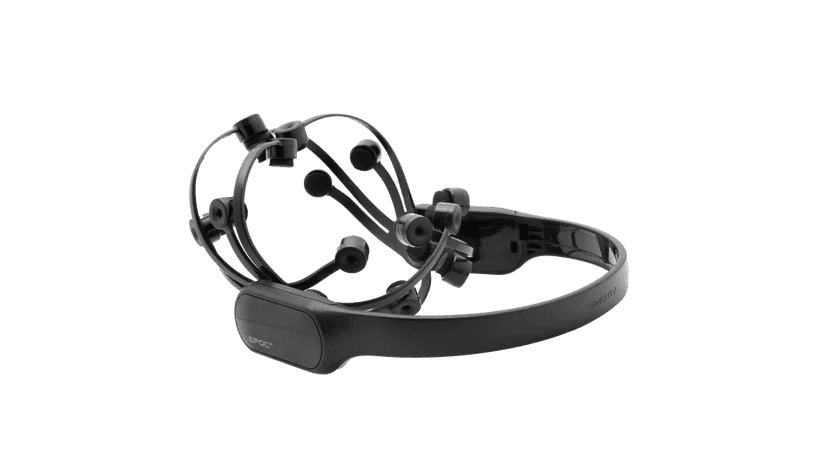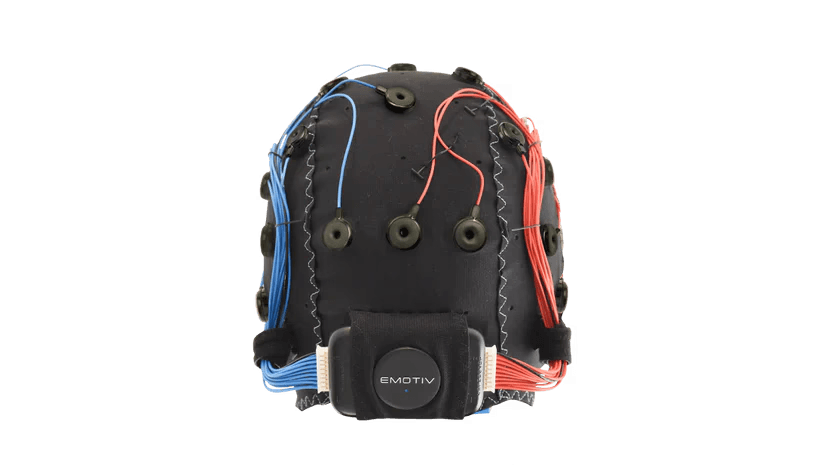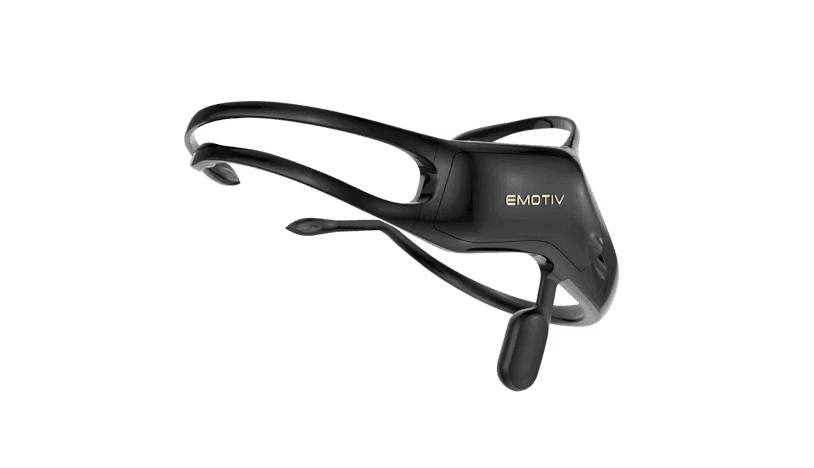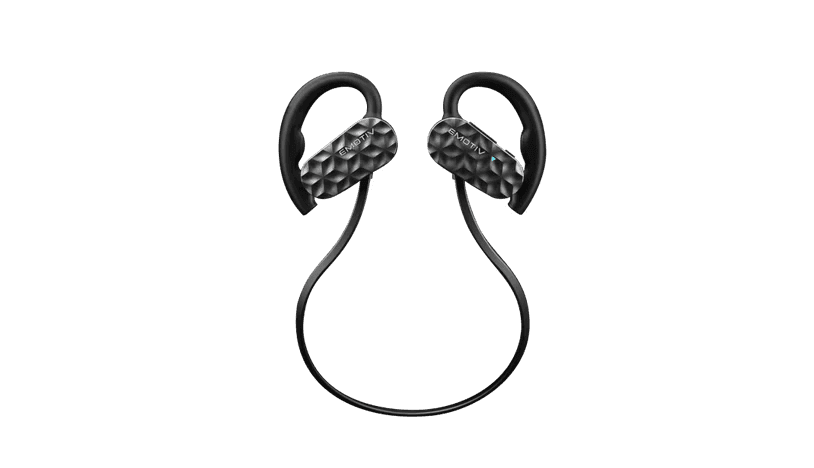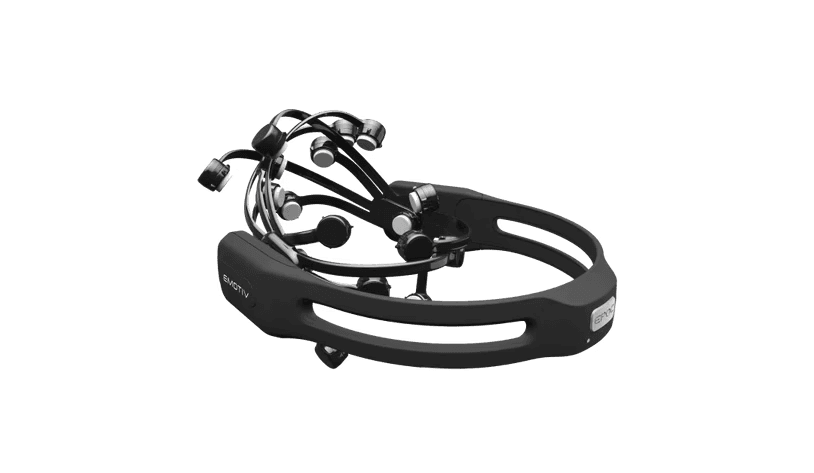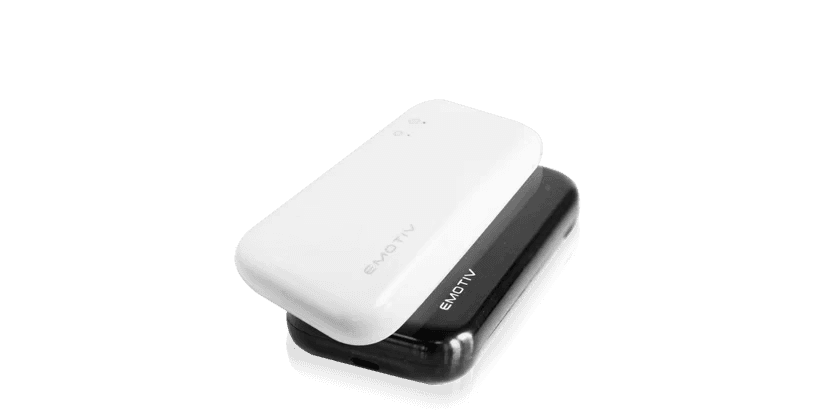
Flex เคสเดินทาง
Flex ชุดหูฟัง
Flex ตัวควบคุม
สายชาร์จ USB-C
สายเคเบิล – ปลั๊กพ่วง
บลูทูธดองเกิล
อะแดปเตอร์ USB-A เป็น C
เซ็นเซอร์สองประเภท
ในการเริ่มต้น เข้าไปที่

www.emotiv.com/setup
คู่มือเริ่มต้นอย่างรวดเร็ว
50x เข็มหมุด
1x เครื่องมือ
2x ลวดพัน
80x สักหลาดมาตรฐาน
ผ้าสักหลาดยาว 20x
34x เซนเซอร์ ซิลิคอน กระโปรง
ขั้นตอนที่ 1
กำลังชาร์จคอนโทรลเลอร์ Flex
ตัวควบคุม Flex ได้รับการชาร์จและทดสอบก่อนจัดส่ง — ดังนั้นคุณจึงเริ่มใช้งานได้ทันที
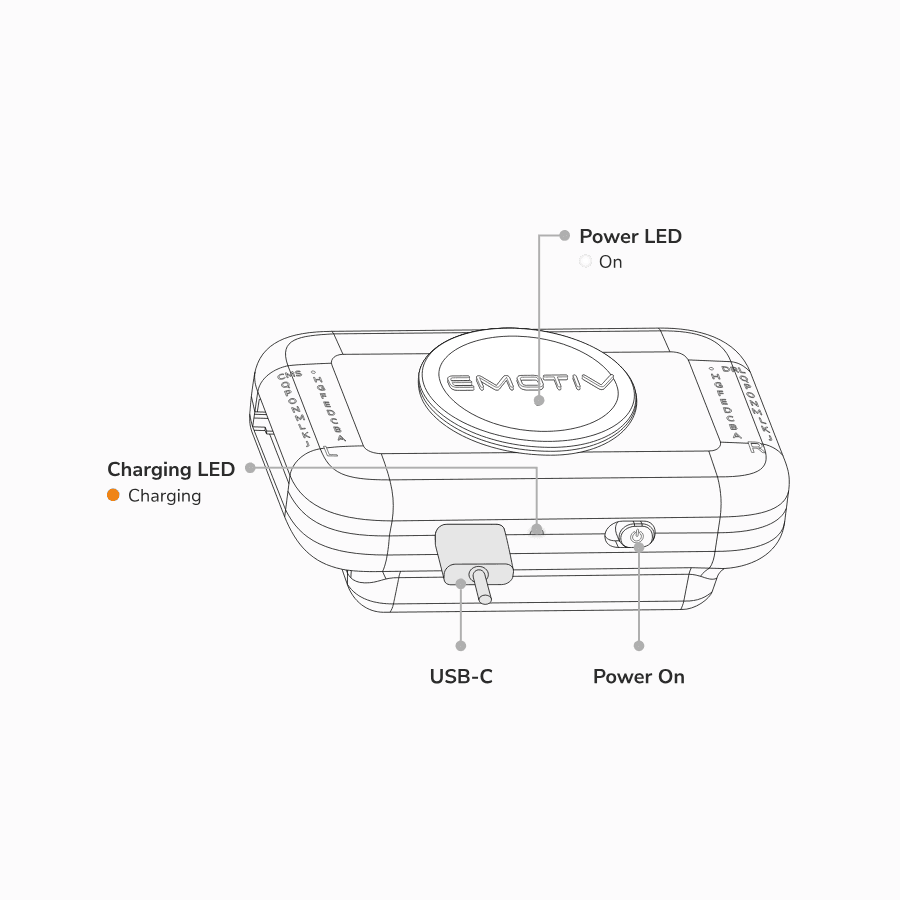
ในการชาร์จตัวควบคุม Flex ของคุณ ให้เสียบสายชาร์จ USB เข้ากับพอร์ต USB ที่อยู่ด้านล่างของตัวควบคุม จากนั้นเชื่อมต่อปลายอีกด้านของสายชาร์จ USB เข้ากับเต้ารับไฟฟ้าหรือ PC/Mac.
ขั้นตอนที่ 2
การใส่เซ็นเซอร์ลงในหมวก Flex
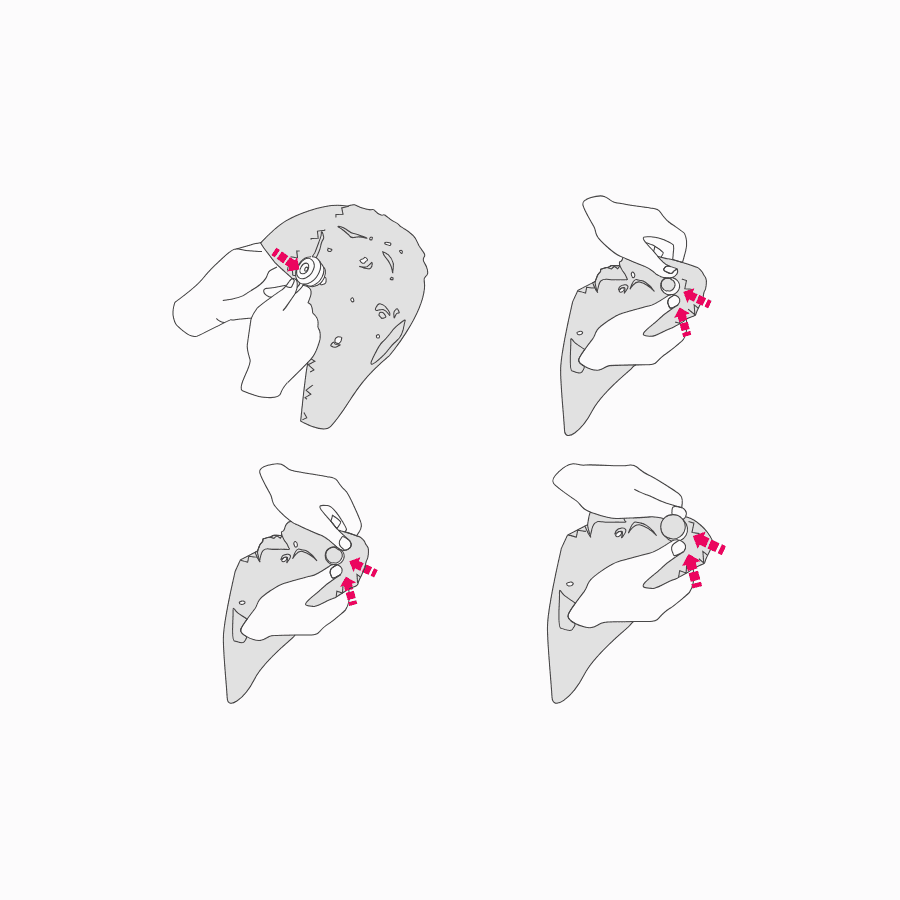
หาหลุมที่คุณต้องการวางเซ็นเซอร์ของคุณบน Flex Cap ยืดวัสดุให้แน่น จากนั้นให้ตัวเซ็นเซอร์ผ่านเข้ามาทางหลุมจากด้านนอกของ Flex Cap แล้วปล่อยวัสดุให้หย่อนเพื่อให้พอดีกับร่อง ทำซ้ำขั้นตอนนี้สำหรับการวางเซ็นเซอร์ทุกตำแหน่ง
ขั้นตอนที่ 3
การจัดตำแหน่ง Flex Controller บน Flex Cap
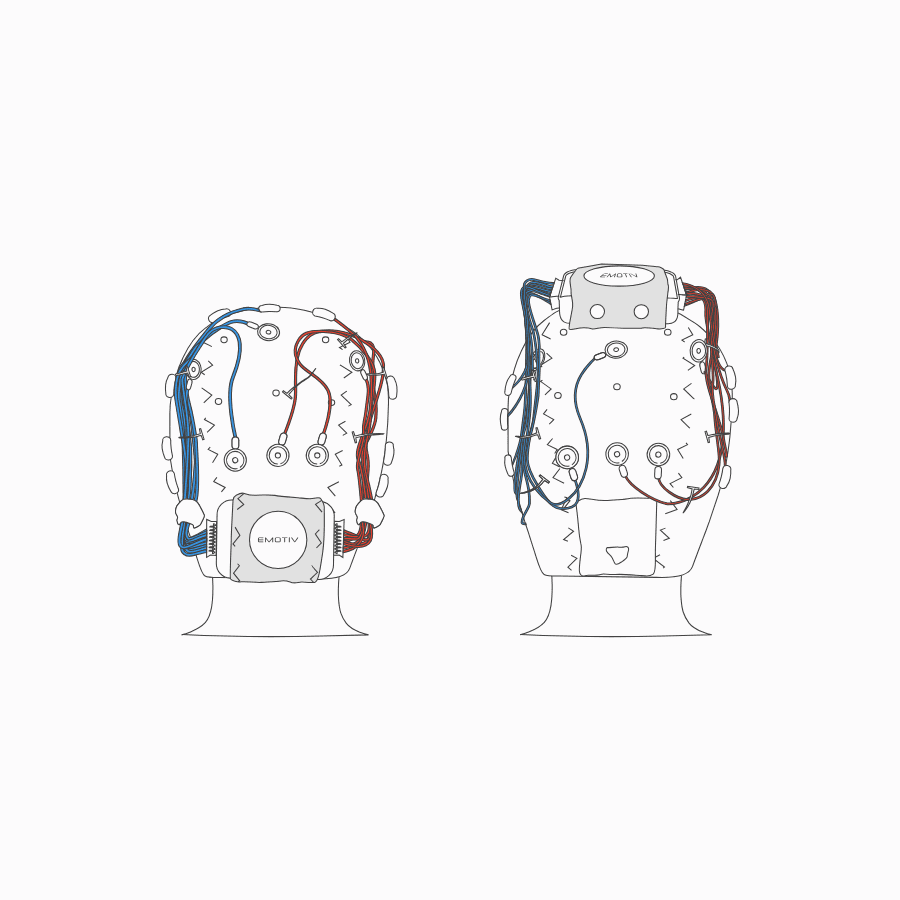
มีสองตำแหน่งบน Flex Cap ที่สามารถวางFlex ตัวควบคุมได้ – ที่ด้านบน (Cz) หรือที่ด้านหลัง (lz) บน Flex Cap.
หากคุณกำลังทำการศึกษาการนอนหลับ หรือผู้เข้าร่วมของคุณต้องใช้พนักพิงศีรษะ (เช่น ใช้รถเข็นวีลแชร์) เราแนะนำให้คุณวาง Flex ไว้ที่ด้านบน (Cz) ของ Flex Cap.
การยึดตัวควบคุม Flex ให้อยู่กับที่
โดยให้โลโก้ Emotiv หันออกด้านนอก และสวิตช์เปิด/ปิดและพอร์ต USB อยู่ที่ขอบด้านล่าง ให้สอดตัวควบคุมเข้าไปในซอง จากนั้นยืดรูขนาดใหญ่ในผ้าให้ครอบร่องของส่วนทรงกลมของกล่องควบคุม วิธีนี้จะช่วยยึดกล่องควบคุมให้อยู่กับที่ และทำให้คุณเข้าถึงปุ่มเปิด/ปิดและพอร์ต USB ได้.
ขั้นตอนที่ 4
จัดระเบียบสายเซ็นเซอร์
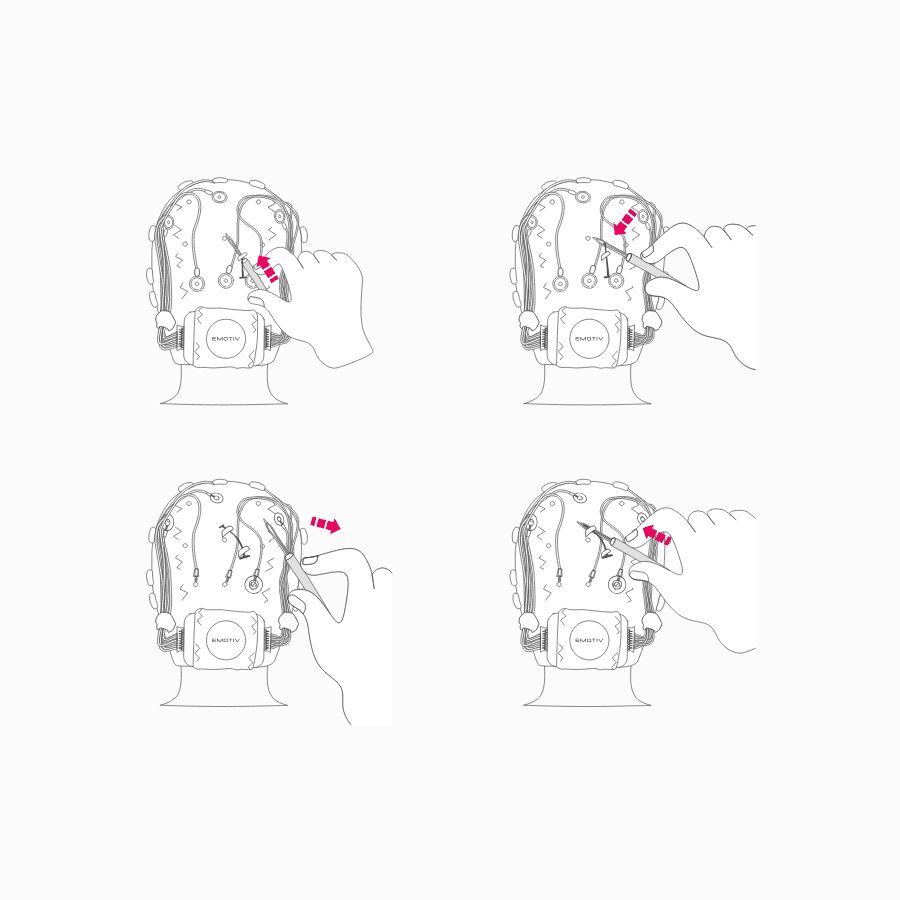
เมื่อใส่เซ็นเซอร์ทั้งหมดลงใน Flex Cap แล้ว เราแนะนำให้ใช้หมุดแท็กเกอร์และเครื่องมือแท็กเกอร์ในการจัดระเบียบสายโดยการ ‘เย็บ’ ให้เข้าที่ อีกตัวเลือกหนึ่งคือใส่ Flex Cap อีกอันไว้บนสายเพื่อให้มั่นคง การทำให้สายยึดอยู่กับที่ช่วยลดสิ่งรบกวนจากการเคลื่อนไหวที่เซ็นเซอร์อาจตรวจจับได้
ขั้นตอนที่ 5
เชื่อมต่อสายไฟเข้ากับตัวควบคุม Flex
ใส่ขั้วต่อสีขาวที่เชื่อมต่อกับสายสีแดงทั้งหมดเข้าไปในพอร์ตทางด้านขวาของ Flex.
ทำซ้ำขั้นตอนนี้สำหรับสายสีน้ำเงินทางด้านซ้ายของ Flex.
ขั้นตอนที่ 6
การเปิดใช้งานคอนโทรลเลอร์ Flex
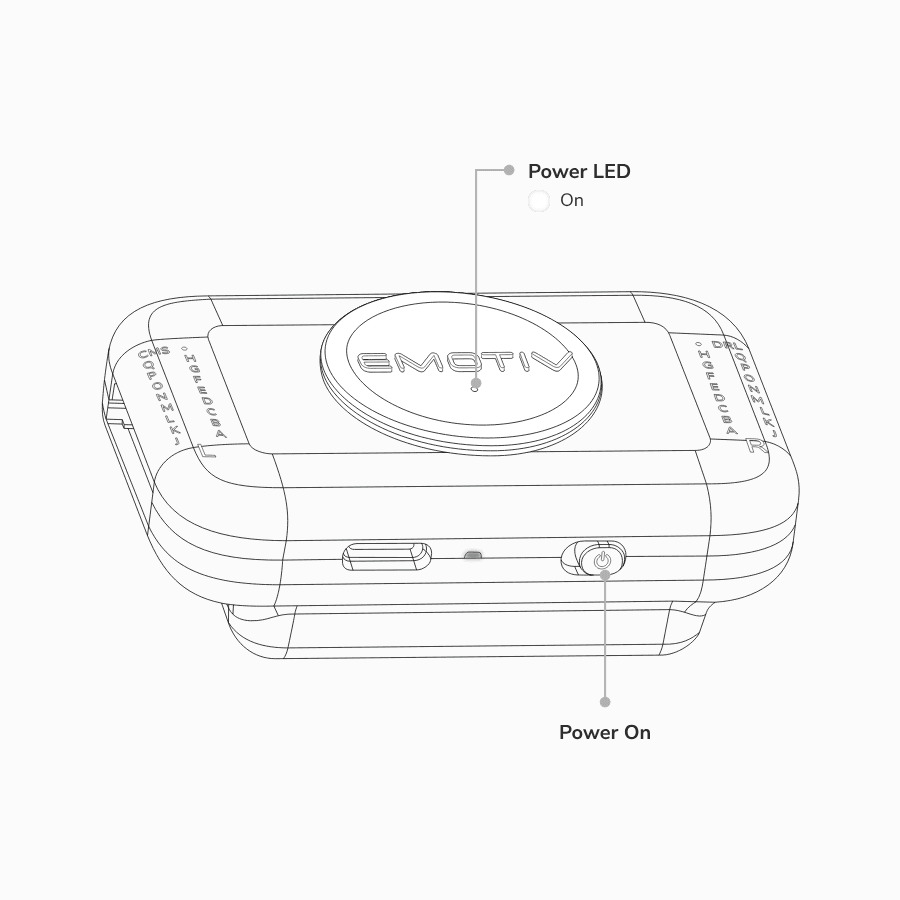
หากต้องการเปิดคอนโทรลเลอร์ Flex ของคุณ ให้เลื่อนสวิตช์เปิด/ปิดไปทางขวา ไฟแสดงสถานะแบตเตอรี่ด้านล่างโลโก้จะสว่างขึ้น แสดงสถานะการชาร์จแบตเตอรี่
ขั้นตอนที่ 7
เชื่อมต่อ Flex Controller กับคอมพิวเตอร์ของคุณ
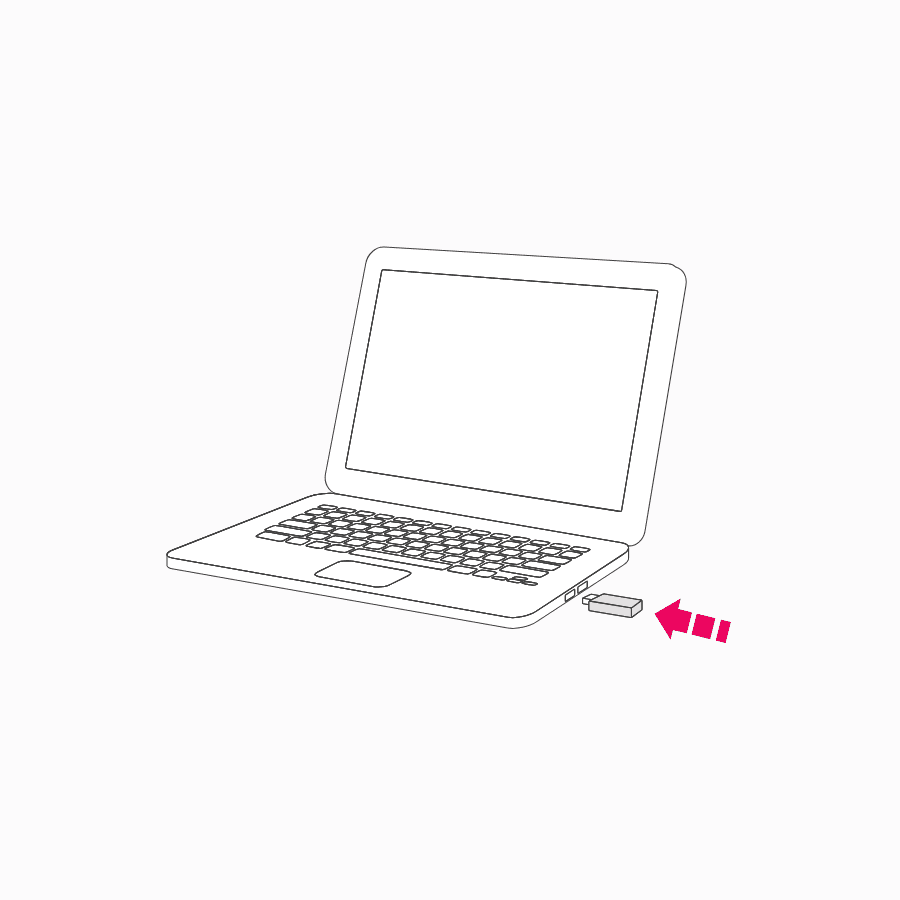
เสียบดองเกิลตัวรับ USB เข้ากับคอมพิวเตอร์ของคุณ ไฟ LED ดวงหนึ่งจะติดบนดองเกิลตัวรับ USB
จากนั้น เปิดคอนโทรลเลอร์ Flex ของคุณ ไฟ LED ที่อยู่ถัดจากปุ่มเปิด/ปิดจะเป็นสีน้ำเงิน ไฟ LED บนดองเกิลจะเริ่มกะพริบ — แสดงว่ามีการเชื่อมต่อ/ส่งข้อมูล
ขั้นตอนต่อไปนี้เฉพาะสำหรับการตั้งค่า Flex Saline หากคุณใช้ Flex Gel คุณสามารถข้ามไปยังการกำหนดค่าเจลได้
ขั้นตอนที่ 8
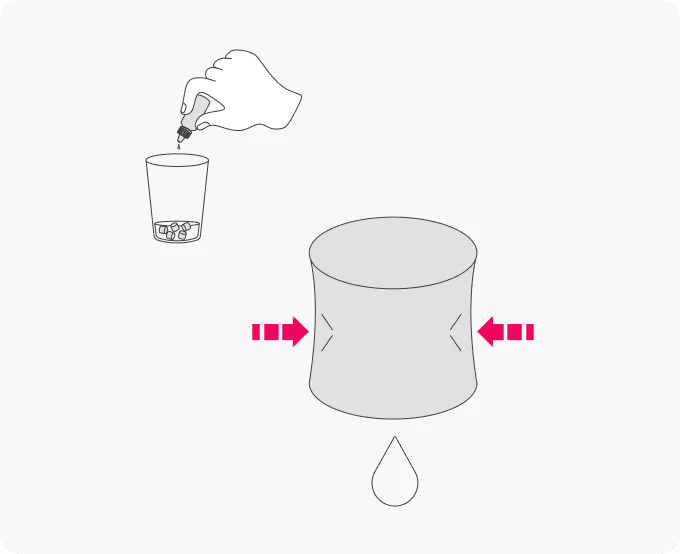
การเติมความชื้นให้กับสักหลาดเซ็นเซอร์น้ำเกลือ
ในการเติมน้ำให้กับแผ่นเซนเซอร์ คุณจะต้อง:
แก้ว; และ
น้ำเกลือ.
จากนั้นทำตามขั้นตอนเหล่านี้:
วางแผ่นเซนเซอร์ลงในแก้วและแช่ด้วยน้ำเกลือ.
เมื่อแผ่นเซนเซอร์ชุ่มเต็มที่แล้ว ให้บีบเบา ๆ เพื่อเอาเนื้อของเหลวส่วนเกินออก.
ใส่แผ่นเซนเซอร์ที่ชุ่มแล้วเข้ากับตำแหน่งเซนเซอร์ใน Flex Cap.
ขั้นตอนที่ 9
การสวมใส่ Flex Cap ให้พอดีกับศีรษะของผู้เข้าร่วมของคุณ
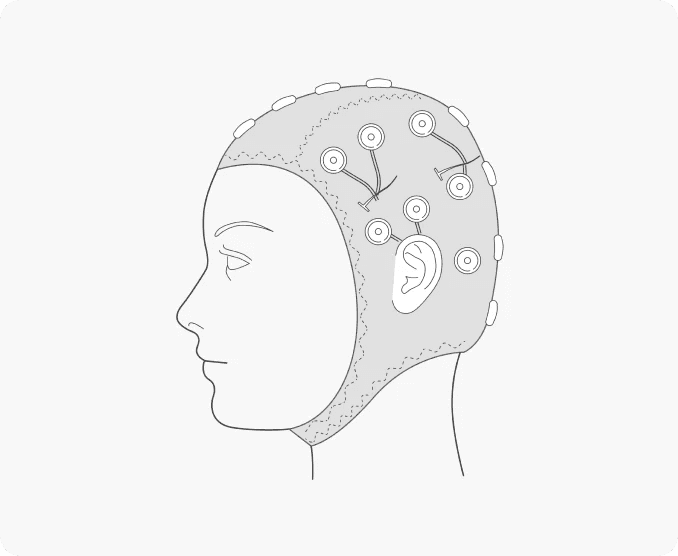
การใส่ Flex Cap ให้พอดีกับศีรษะของคุณคล้ายกับหมวกว่ายน้ำ เริ่มต้นโดยวางด้านหน้าของ Flex Cap เหนือหน้าผากของผู้เข้าร่วมของคุณ จากนั้นยืดไปทางด้านหลังของศีรษะของพวกเขา ดึงลงและสอดหูของพวกเขาผ่านช่องหู
เมื่อใส่ Flex Cap ให้แน่ใจเสมอว่ากระเป๋าด้านหลังอยู่ด้านหลังศีรษะของผู้เข้าร่วมของคุณ
ตรวจสอบให้แน่ใจเสมอว่าตำแหน่ง Cz อยู่กลาง Flex Cap และเซ็นเซอร์มีความสมมาตร ตำแหน่ง Fp1 / Fp2 บน Flex Cap ควรอยู่เหนือคิ้วโดยตรง
ขั้นตอนที่ 10
การติดตั้งเซ็นเซอร์น้ำเกลือ
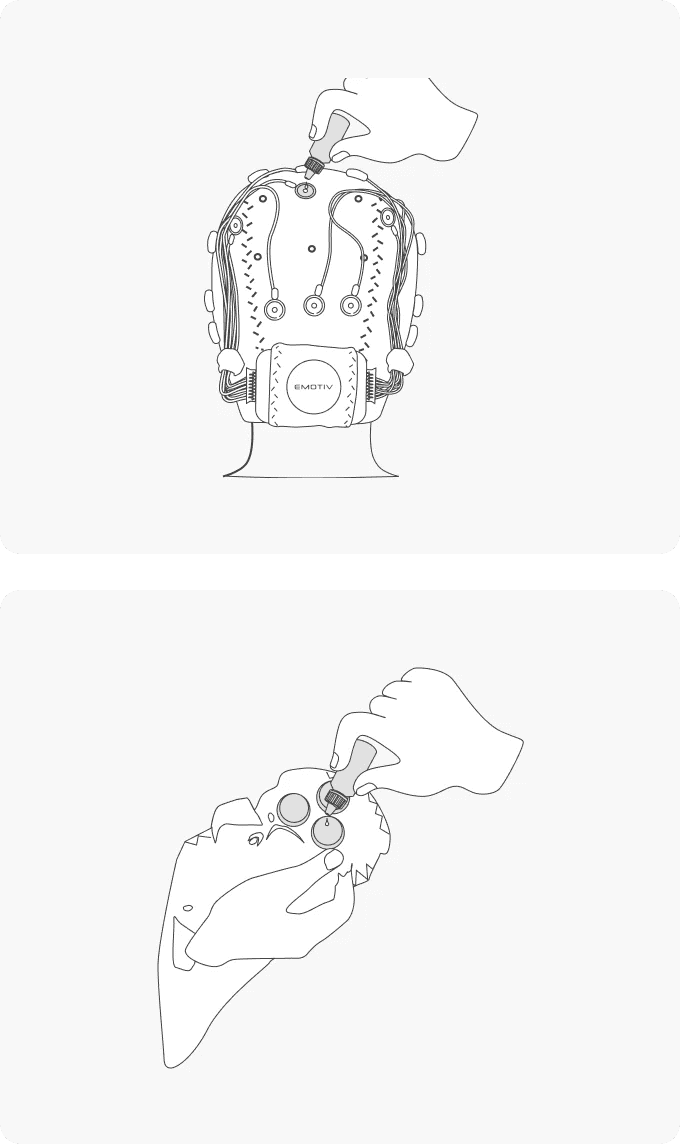
เซ็นเซอร์น้ำเกลือสามารถแห้งได้ขณะที่คุณกำลังติดตั้ง Flex Cap บนศีรษะของผู้เข้าร่วมของคุณ นี่เป็นผลมาจากการดูดซึมจากเส้นผมและหนังศีรษะของผู้เข้าร่วมของคุณ เพื่อให้แน่ใจว่าคุณภาพของการติดต่อที่ดีที่สุดในระหว่างการบันทึก กรุณาปฏิบัติตามขั้นตอนเหล่านี้
เมื่อ Flex Cap ได้รับการติดตั้งบนศีรษะของผู้เข้าร่วมของคุณ และคุณพร้อมที่จะเริ่มการบันทึก คุณต้องทำดังนี้:
เปิดแผนที่คุณภาพการติดต่อใน PRO และตรวจสอบให้แน่ใจว่า Flex ของคุณเชื่อมต่ออยู่
แผนที่คุณภาพการติดต่อจะแสดงคุณภาพการติดต่อสำหรับแต่ละเซ็นเซอร์ แต่ละเซ็นเซอร์ควรแสดงเป็นสีเขียวบนแผนที่คุณภาพการติดต่อ เริ่มต้นด้วยการอ้างอิง DRL/CMS เติมน้ำเกลือให้เซ็นเซอร์ (ตามความจำเป็น) จนกว่าแต่ละเซ็นเซอร์จะเปลี่ยนเป็นสีเขียว คุณภาพการติดต่อควรเป็น 100% และเป็นสีเขียวในทุกช่อง
หากเซ็นเซอร์รู้สึกแห้งในระหว่างการบันทึกหรือคุณมีการบันทึกที่ยาวนาน คุณสามารถเติมน้ำให้พวกเขาผ่านรอยโหว่ที่ด้านบนของเซ็นเซอร์
เมื่อคุณเห็นคุณภาพการติดต่อเปลี่ยนจากสีเขียวเป็นสีส้มใน PRO ก็ถึงเวลาที่จะเติมน้ำเกลือ
ขั้นตอนต่อไปนี้เฉพาะสำหรับการตั้งค่า Flex Saline หากคุณใช้ Flex Gel คุณสามารถข้ามไปยังการกำหนดค่าเจลได้
ขั้นตอนที่ 8
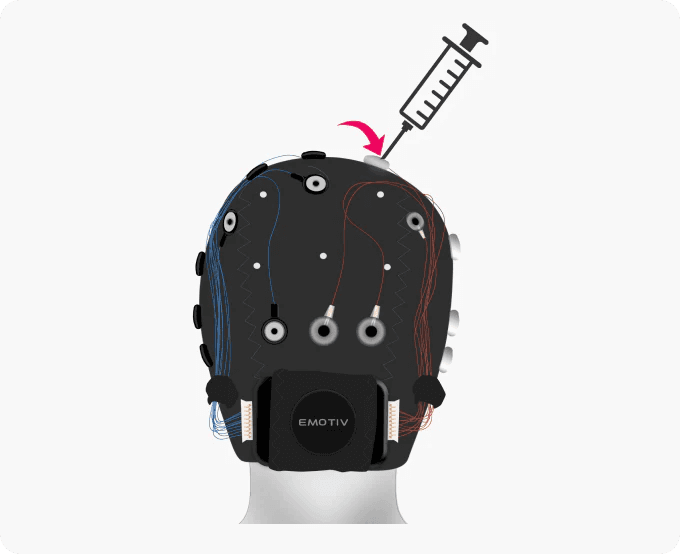
การติดตั้งเซ็นเซอร์เจล
ในการให้ความชุ่มชื้นแก่เซ็นเซอร์เจล คุณจะต้องใช้:
ไอโซโพรพิลแอลกอฮอล์;
สำลีก้าน;
เจลขัดผิว (ไม่บังคับ);
เจลอิเล็กโทรไลต์; และ
เข็มฉีดยาพร้อมเข็มทื่อ.
เมื่อ Flex Cap ถูกใส่บนหัวของผู้เข้าร่วมและคุณพร้อมที่จะเริ่มบันทึก คุณจะต้องทำสิ่งต่อไปนี้:
เปิดแผนที่คุณภาพของการสัมผัสใน EmotivPRO และตรวจสอบให้แน่ใจว่า EPOC Flex ของคุณเชื่อมต่ออยู่.
เพื่อเตรียมผิวของผู้เข้าร่วมสำหรับเซ็นเซอร์เจลและลดการต้านทานการสัมผัสกับผิวหนัง ใช้สำลีก้านเพื่อเคลื่อนย้ายผมของผู้เข้าร่วมออกจากช่องเปิดของเซ็นเซอร์เพื่อให้สัมผัสกับหนังศีรษะได้ดี.
ทำความสะอาดผิวหนังใต้ช่องเปิดเซ็นเซอร์ด้วยสารล้างไขมัน เช่น ไอโซโพรพิลแอลกอฮอล์. ทำได้โดยจุ่มสำลีก้านลงในไอโซโพรพิลแอลกอฮอล์ แล้วล้างไขมันผิวโดยหมุนสำลีก้านภายในช่องเปิดเซ็นเซอร์.
นี่เป็นขั้นตอนที่ไม่บังคับ แต่การทำเช่นนี้จะช่วยปรับปรุงคุณภาพของการสัมผัส จุ่มสำลีก้านอีกอันลงในเจลขัดผิว แล้วหมุนอย่างเบามือบนผิวเพื่อให้ขัดผิวในตำแหน่งเซ็นเซอร์นั้น ระวังอย่าถูผิวหนังแรงเกินไป.
เมื่อคุณทำความสะอาดและขัดผิวหนังของผู้เข้าร่วมแล้ว คุณต้องเติมเข็มฉีดยาด้วยเจลอิเล็กโทรไลต์ เมื่อคุณเติมเข็มฉีดยาด้วยเจลอิเล็กโทรไลต์แล้ว ให้ใส่ปลายเข็มฉีดยาเข้าไปในช่องเปิดเซ็นเซอร์และใส่เจลอิเล็กโทรไลต์ระหว่างช่องว่างของหนังศีรษะและเซ็นเซอร์ให้เต็ม เริ่มด้วยการเติมเซ็นเซอร์ CMS และ DRL ด้วยเจลอิเล็กโทรไลต์ก่อน คุณควรเห็นแผนที่คุณภาพสัมผัสใน EmotivPRO เปลี่ยนเป็นสีเขียวสำหรับเซ็นเซอร์เหล่านี้.
ทำซ้ำขั้นตอนที่ 2-5 สำหรับการวางเซ็นเซอร์แต่ละจุด เมื่อคุณเตรียมเซ็นเซอร์แต่ละตัวเสร็จแล้ว ให้ตรวจสอบคุณภาพของการสัมผัสใน EmotivPRO. คุณภาพของการสัมผัสควรเป็น 100% และเป็นสีเขียวบนทุกช่อง.