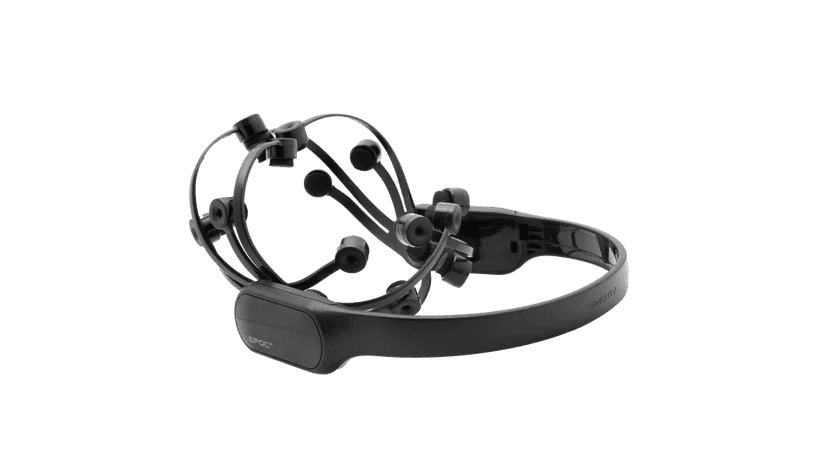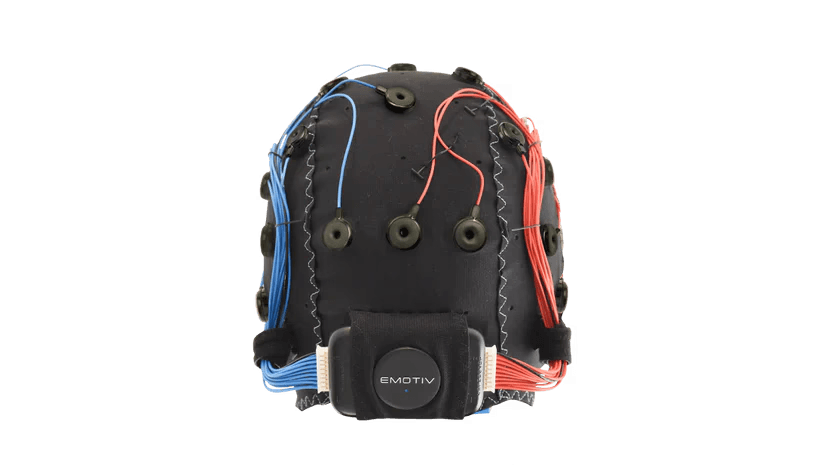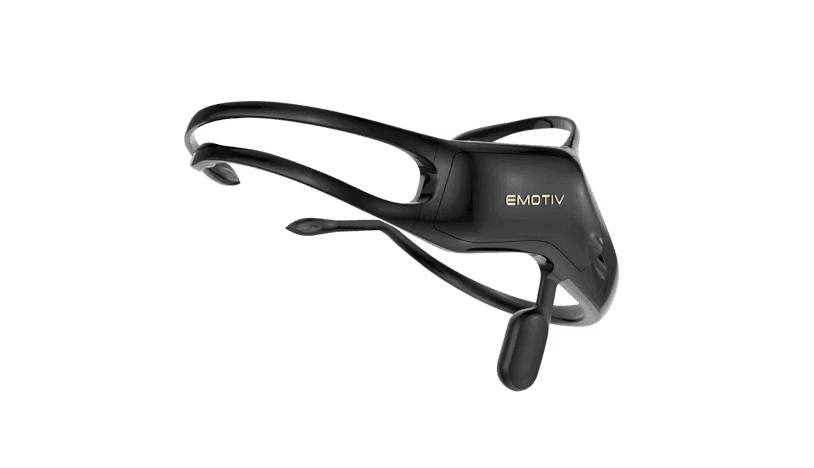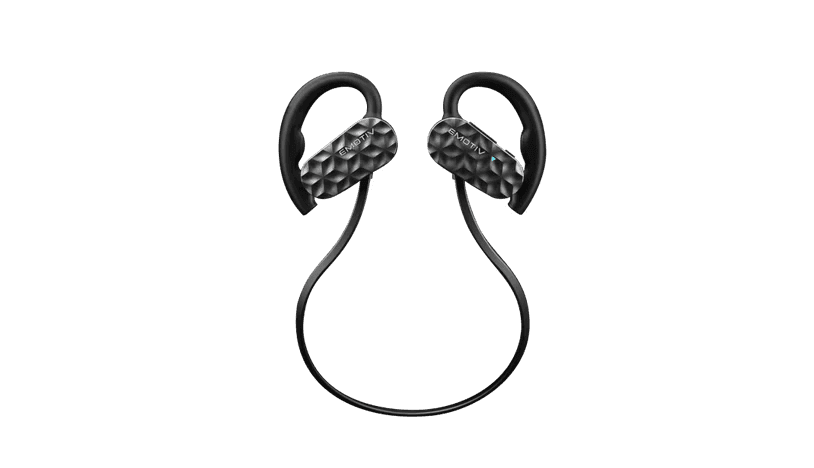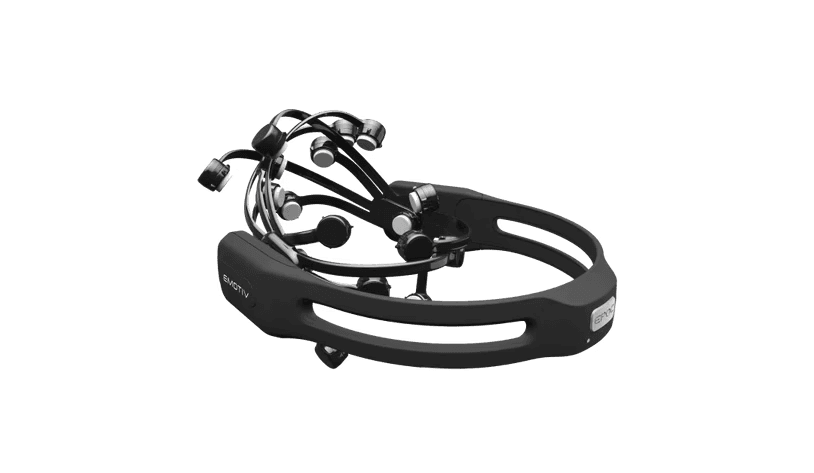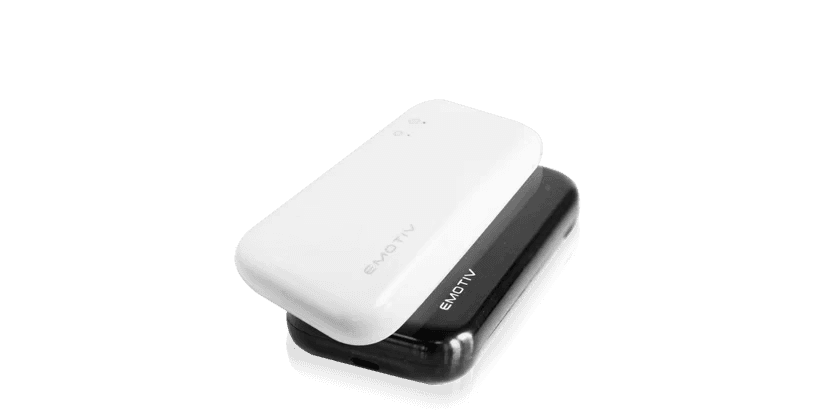
Flex Seyahat Kutusu
Flex Kulaklık
Flex Kontrolör
USB-C Şarj Kablosu
Kablolar – Uzatma kablosu
Bluetooth Dongle
USB-A'dan C'ye adaptör
İki sensör türü
Başlamak için ziyaret edin

www.emotiv.com/setup
Hızlı Başlangıç Rehberi
50x Pim
1x Alet
2x Tel sarma
80x Keçe Standart Uzunluk
20x Keçe Uzun Boy
34x Sensör Silikon Etek
ADIM 1
Flex Denetleyicisini Şarj Etme
Flex denetleyicisi gönderimden önce şarj edilir ve test edilir — böylece onu hemen kullanmaya başlayabilirsiniz.
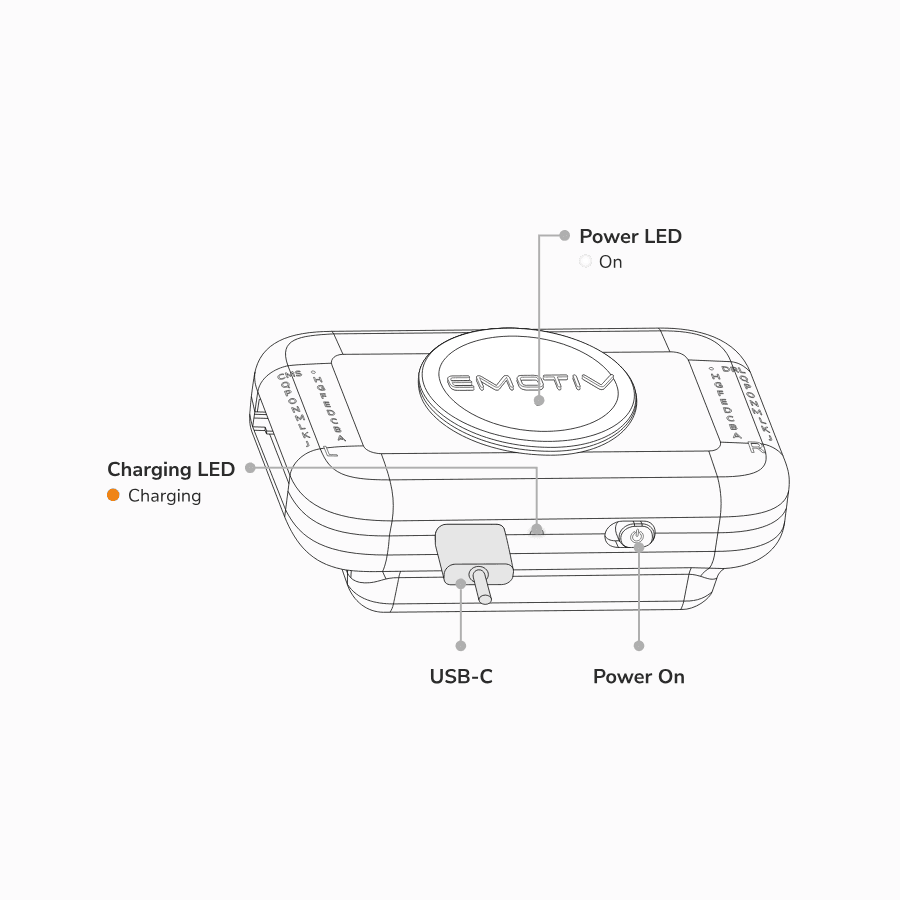
Flex denetleyicinizi şarj etmek için, USB şarj kablosunu denetleyicinin alt kısmında bulunan USB bağlantı noktasına takın. Ardından, USB şarj kablosunun diğer ucunu bir güç prizine veya PC/Mac'e bağlayın.
ADIM 2
Sensörleri Flex Kapak'a Yerleştirmek
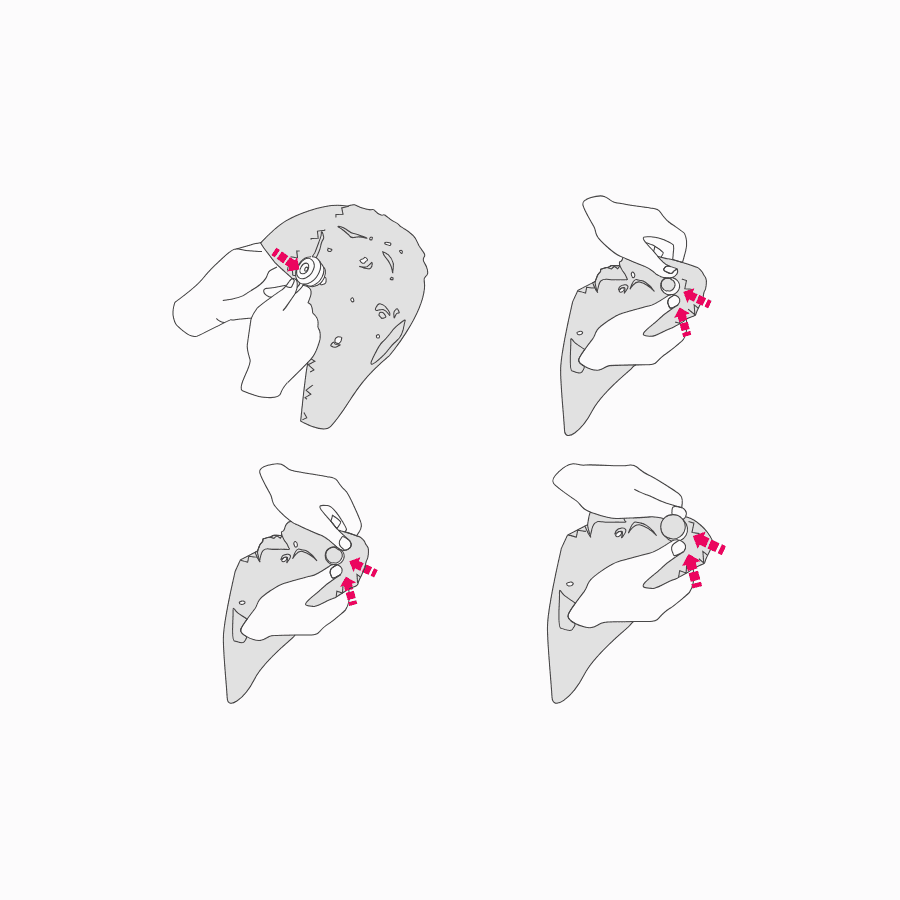
Sensörünüzü Flex Cap'te konumlandırmak istediğiniz deliği bulun. Malzemeyi gergin olacak şekilde uzatın, ardından sensör gövdesini Flex Cap'in dışından deliğe geçirin ve ardından malzemeyi bırakın ki gevşesin ve oyuğa otursun. Bu adımı her sensör yerleştirmesi için tekrarlayın.
ADIM 3
Flex Kumandasını Flex Kapağının üzerine konumlandırma
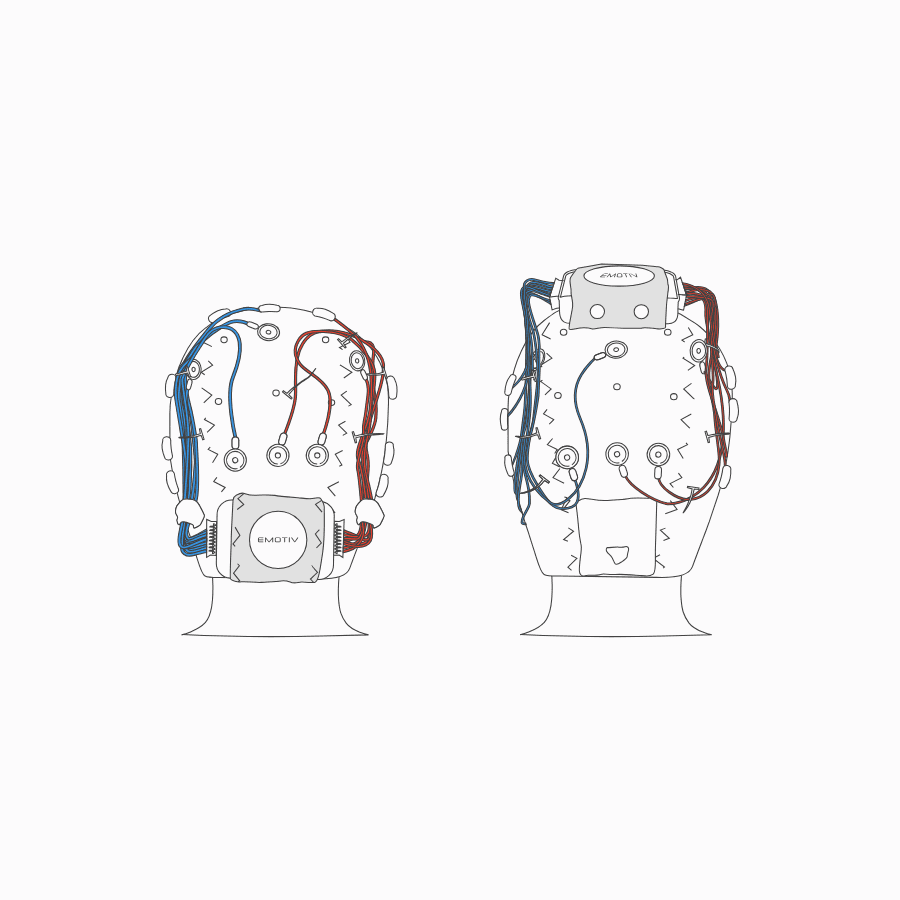
Flex Cap üzerinde Flex denetleyicisinin konumlandırılabileceği iki yer vardır – üstte (Cz) veya arkada (lz) Flex Cap üzerinde.
Bir uyku çalışması yapıyorsanız veya katılımcınızın bir baş dayanağına ihtiyacı varsa (ör. tekerlekli sandalye kullanıyorlarsa), Flex’i Flex Cap’in üstüne (Cz) yerleştirmenizi öneririz.
Flex Denetleyicisini Yerine Sabitleme
Emotiv logosu dışa bakacak şekilde ve açma/kapama anahtarı ile USB bağlantı noktası alt kenarda olacak biçimde, denetleyiciyi kılıfa yerleştirin ve ardından kumaştaki büyük deliği kontrol kutusunun dairesel kısmındaki oluğun etrafına gerin. Bunu yapmak kontrol kutusunu yerine sabitleyecek ve güç düğmesine ve USB bağlantı noktasına erişmenizi sağlayacaktır.
ADIM 4
Sensör Kablolarını Düzenlemek
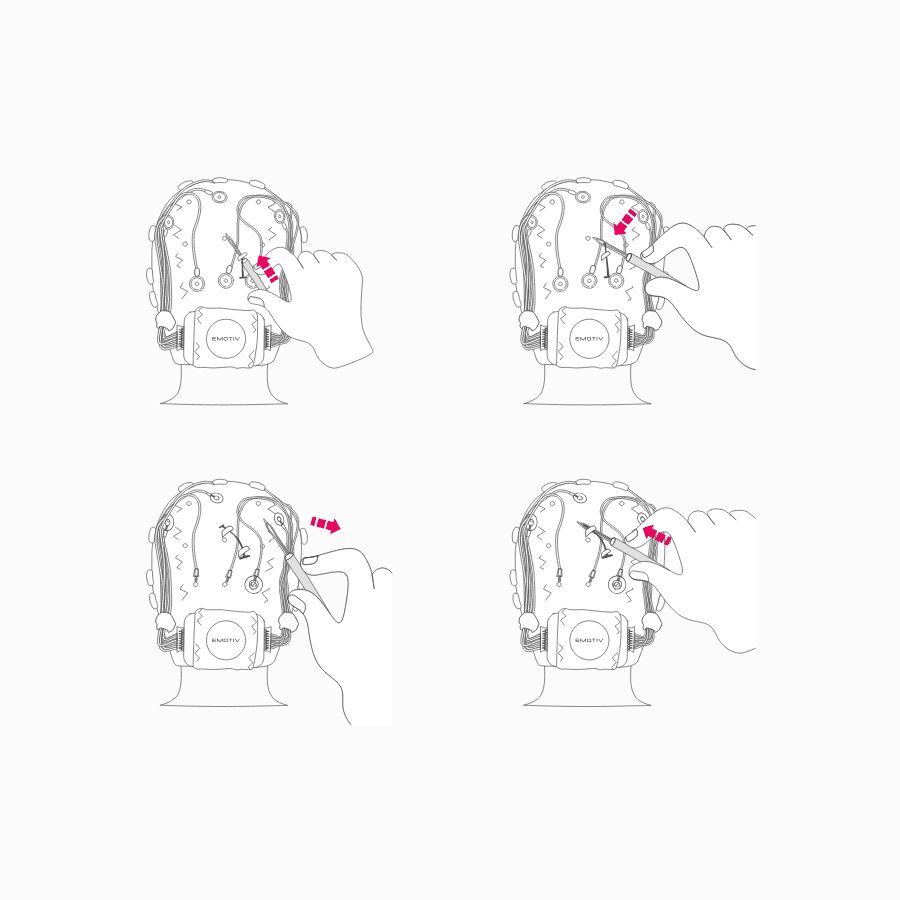
Sensörleri Flex Cap'e yerleştirdikten sonra, telleri yerinde 'dikiş' yaparak düzenlemek için etiket pini ve etiketleme aracını kullanmanızı öneririz. Başka bir seçenek ise tellerin üzerine başka bir Flex Cap yerleştirerek güvenli bir şekilde tutmaktır. Telleri yerinde güvence altına almak, sensörlerin algılayacağı hareket artefaktlarını azaltacaktır.
ADIM 5
Kabloları Flex Kontrol Cihazına Bağlamak
Tüm kırmızı kablolara bağlı beyaz konektörü, Flex'in sağ tarafındaki porta yerleştirin.
Bu işlemi, Flex'in sol tarafındaki mavi kablolar için tekrarlayın.
ADIM 6
Flex Denetleyiciyi Açma
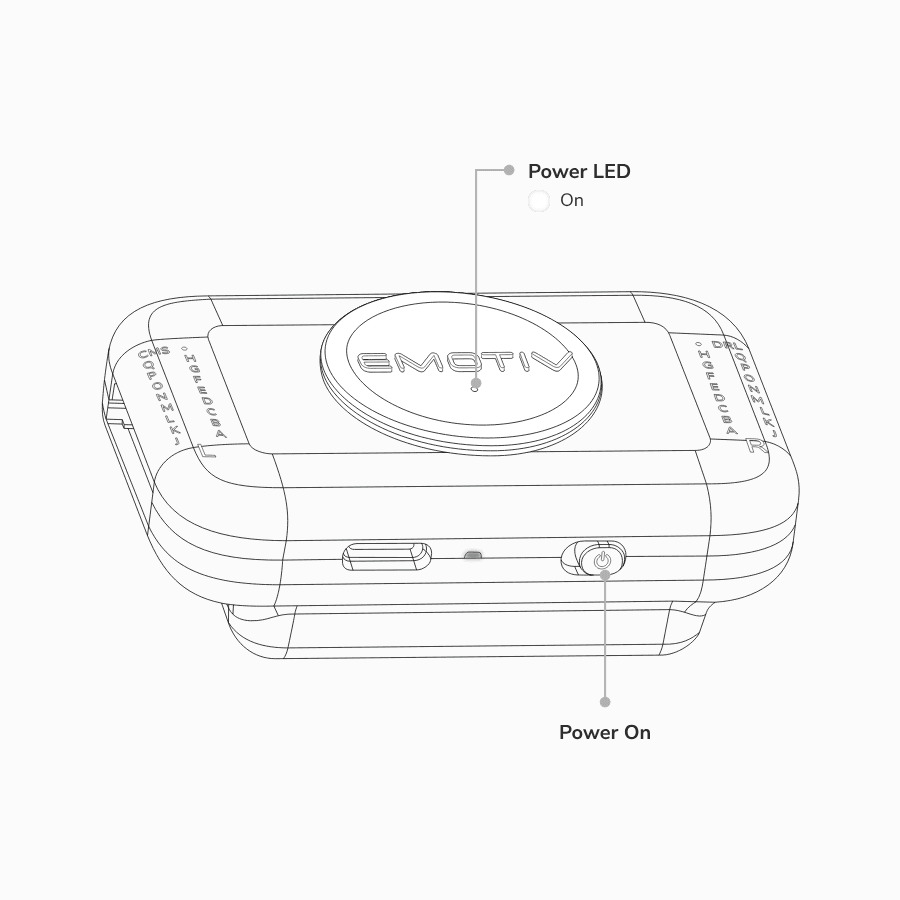
Flex controller on yapmak için, güç anahtarını sağa çevirin. Logonun altındaki pil gücü göstergesi, pil şarj durumunu belirterek yanacaktır.
ADIM 7
Flex Kontrol Cihazını Bilgisayarınıza Bağlama
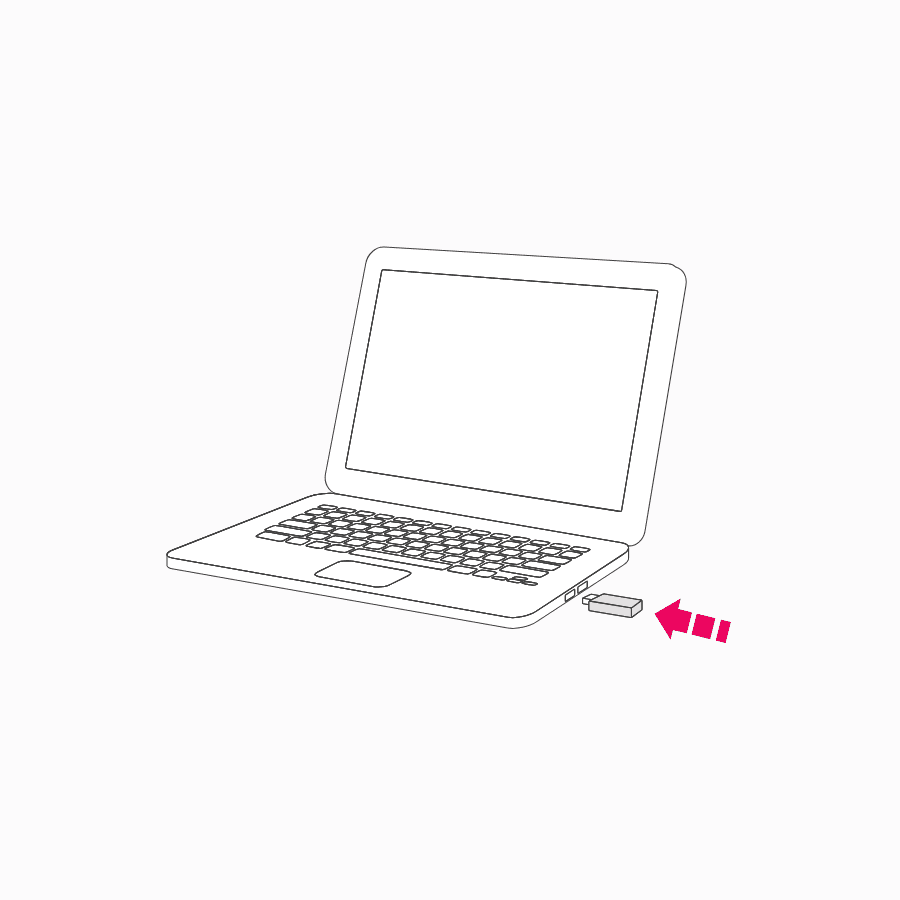
USB alıcı donglesını bilgisayarınıza takın. USB alıcı dongle üzerindeki LED'lerden biri yanacaktır.
Ardından Flex kontrolcünüzü açın. Güç düğmesinin yanındaki LED maviye dönecektir. Dongle üzerindeki LED, bağlantı/veri aktarımını göstererek yanıp sönmeye başlayacaktır.
Aşağıdaki adımlar özel olarak Flex Saline kurulumu içindir. Eğer Flex Gel kullanıyorsanız, Jel Konfigürasyonu kısmına geçebilirsiniz.
ADIM 8
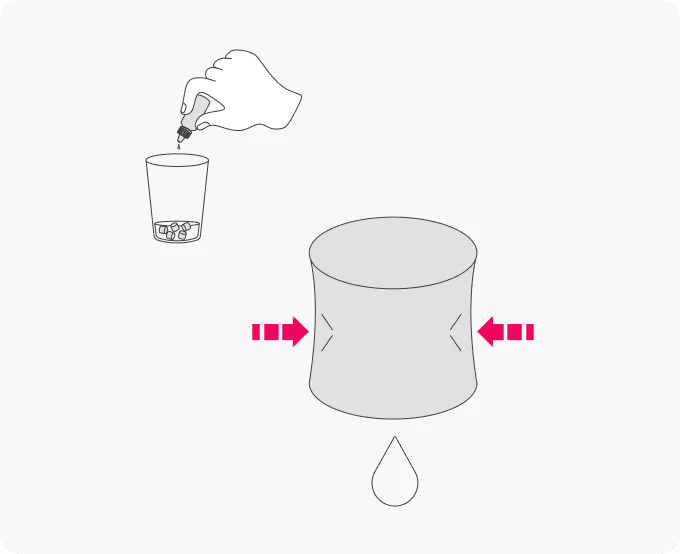
Tuzlu Sensör Keçelerini Nemlendirme
Sensör keçe parçalarını hidrasyon etmek için ihtiyacınız olanlar:
bir bardak; ve
tuzlu çözelti.
Daha sonra bu adımları izleyin:
Sensör keçe parçalarını bir bardağa yerleştirin ve ardından tuzlu çözelti ile ıslatın.
Tamamen hidrasyon olduklarında, fazla sıvıyı çıkarmak için her birini nazikçe sıkın.
Hidre edilmiş sensör keçe parçalarını Flex Cap'teki sensör yerlerine takın.
ADIM 9
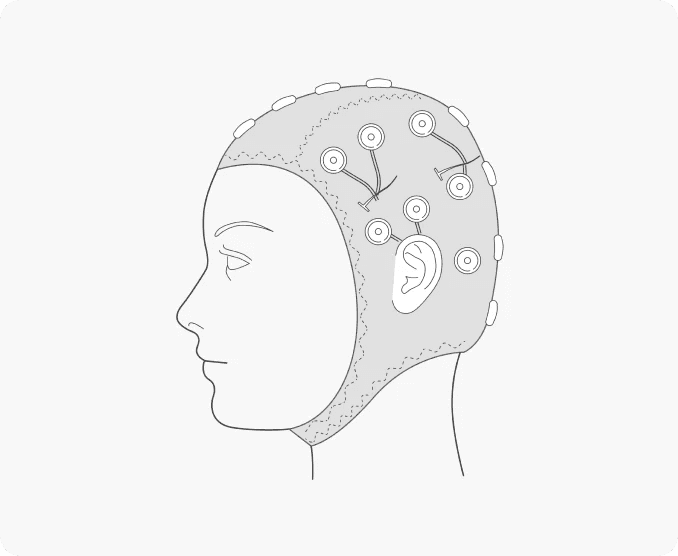
Katılımcınızın Başına Flex Kapak Takma
Flex Şapkayı başınıza takmak, bir yüzme başlığına benzer. Öncelikle Flex Şapkanın ön kısmını katılımcınızın alnına yerleştirin, ardından arkasına doğru gerin, aşağı çekin ve kulaklarını kulak deliklerinden geçirin.
Flex Şapkayı takarken, her zaman arka cebin katılımcınızın başının arkasında olduğundan emin olun.
Her zaman Cz pozisyonunun Flex Şapkanın ortasında ve sensörlerin simetrik olduğundan emin olun. Flex Şapkadaki Fp1 / Fp2 pozisyonları kaşların hemen üstünde olmalıdır.
ADIM 10
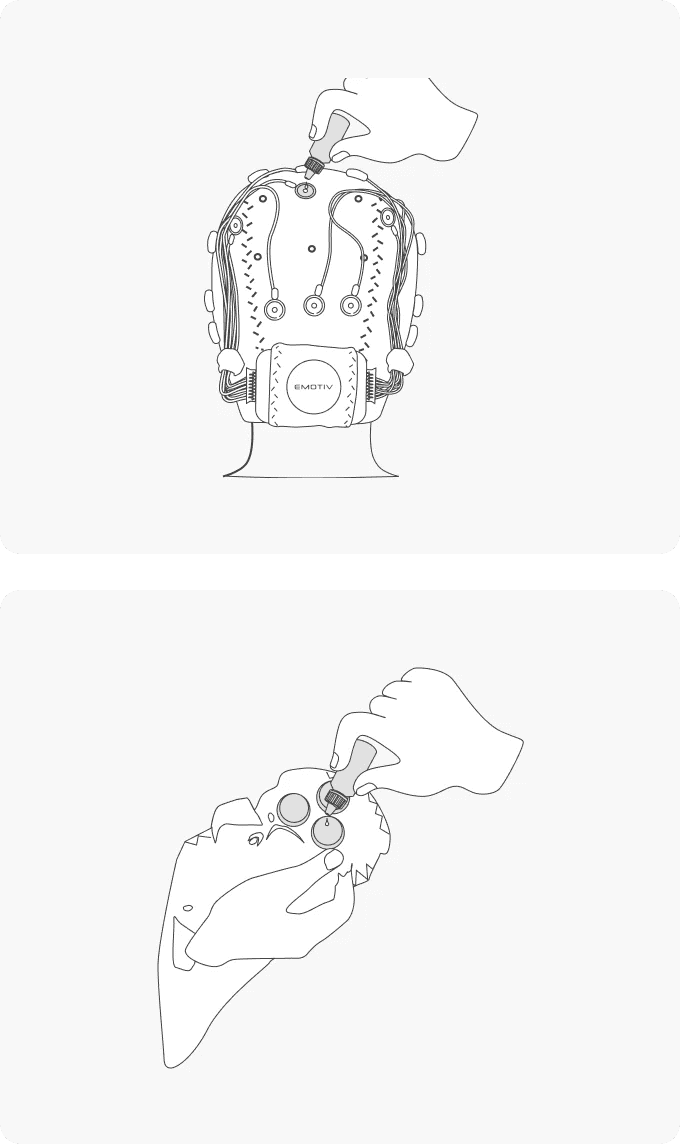
Tuzlu Sensörlerin Kurulumu
Flex Kapağını katılımcınızın başına takarken tuzlu su sensörleri kuruyabilir. Bu, katılımcınızın saçı ve saç derisi tarafından emilmeden kaynaklanır. Kayıt seansınız sırasında en iyi temas kalitesini sağlamak için lütfen bu adımları izleyin.
Flex Kapağı katılımcınızın başına oturduğunda ve kayda başlamak üzere olduğunuzda, aşağıdakileri yapmalısınız:
PRO'da temas kalitesi haritasını açın ve Flex'inizin bağlı olduğundan emin olun.
Temas kalitesi haritası size her bir sensörün temas kalitesini gösterecektir. Her bir sensör, temas kalitesi haritasında yeşil olarak görünmelidir. DRL/CMS referanslarından başlayarak, sensörleri (gerekirse) tuzlu su çözeltisi ile doldurun ve her bir sensör yeşile dönene kadar devam edin. Temas kalitesi tüm kanallarda %100 ve yeşil olmalıdır.
Kayıt seansınız sırasında sensör keçe uçları kurursa veya uzun bir kayıt seansınız varsa, sensörün üstündeki delikten onları yeniden sulandırabilirsiniz.
PRO'da temas kalitesinin yeşilden turuncuya değiştiğini gördüğünüzde, tuzlu su çözeltisini yenileme zamanı gelmiştir.
Aşağıdaki adımlar özel olarak Flex Saline kurulumu içindir. Eğer Flex Gel kullanıyorsanız, Jel Konfigürasyonu kısmına geçebilirsiniz.
ADIM 8
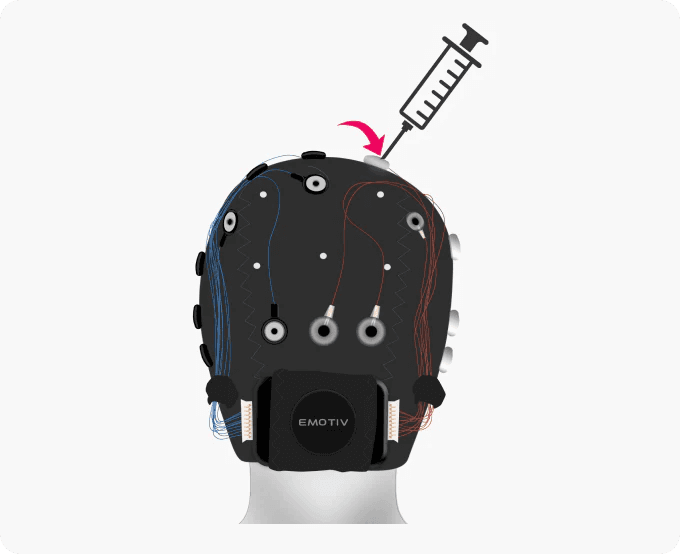
Jel sensörlerini ayarlamak
Jel sensörlerini nemlendirmek için şunlara ihtiyacınız olacak:
izopropil alkol;
pamuklu çubuklar;
aşındırıcı jel (isteğe bağlı);
elektrolit jeli; ve
kör iğneli bir şırınga.
Flex Cap'i katılımcınızın kafasına taktığınızda ve kayda başlamaya hazır olduğunuzda, aşağıdakileri yapmanız gerekir:
EmotivPRO'da temas kalitesi haritasını açın ve EPOC Flex'inizin bağlı olduğundan emin olun.
Katılımcınızın cildini jel sensörleri için hazırlamak ve cilt temas empedansını en aza indirmek için, bir pamuklu çubuğu kullanarak katılımcınızın saçını sensör açıklığından uzaklaştırın, böylece iyi bir şekilde saç derisiyle temas kurabilir.
Sensör açıklığının altındaki cildi izopropil alkol gibi bir yağ giderici ile temizleyin. Bunu yapmak için, bir pamuklu çubuğu izopropil alkole batırın, ardından pamuklu çubuğu sensör açıklığında döndürerek cildi yağdan arındırın.
Bu adım isteğe bağlıdır, ancak bunu yapmak temas kalitesini artıracaktır. Başka bir pamuklu çubuğu aşındırıcı jele batırın, ardından cildi hafifçe döndürerek bu sensör konumunda aşındırıcı bir etki oluşturun. Cildi çok sert ovalamamaya dikkat edin.
Katılımcınızın cildini temizleyip aşındırdıktan sonra, bir şırıngayı elektrolit jelle doldurmanız gerekir. Şırıngayı elektrolit jelle doldurduktan sonra, şırınga ucunu sensör açıklığına sokun ve saç derisi ve sensör arasındaki boşluğu tamamen elektrolit jelle doldurun. Önce CMS ve DRL sensörlerini elektrolit jelle doldurarak başlayın. EmotivPRO'da bunun için sensörlerin temas kalitesi haritasının yeşile döndüğünü görmelisiniz.
Her sensör yerleşimi için 2-5 arasındaki adımları tekrarlayın. Her sensörü hazırladıktan sonra, EmotivPRO'daki temas kalitesini kontrol edin. Temas kalitesi tüm kanallarda %100 ve yeşil olmalıdır.