Elastyczna torba podróżna
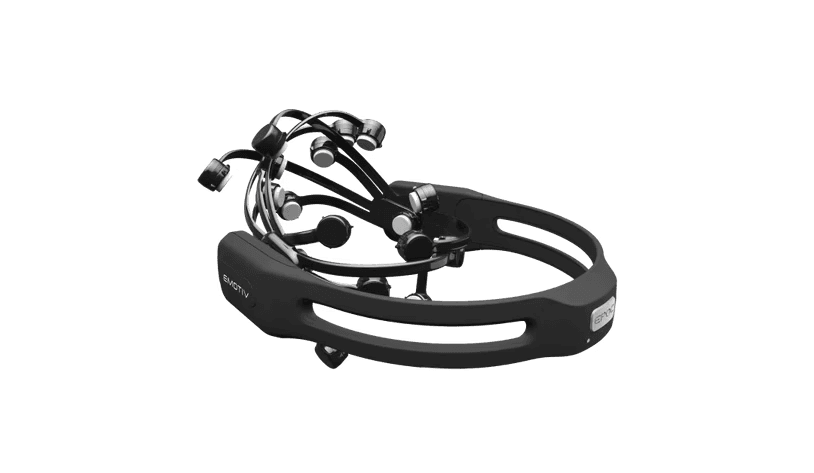
Elastyczna słuchawka
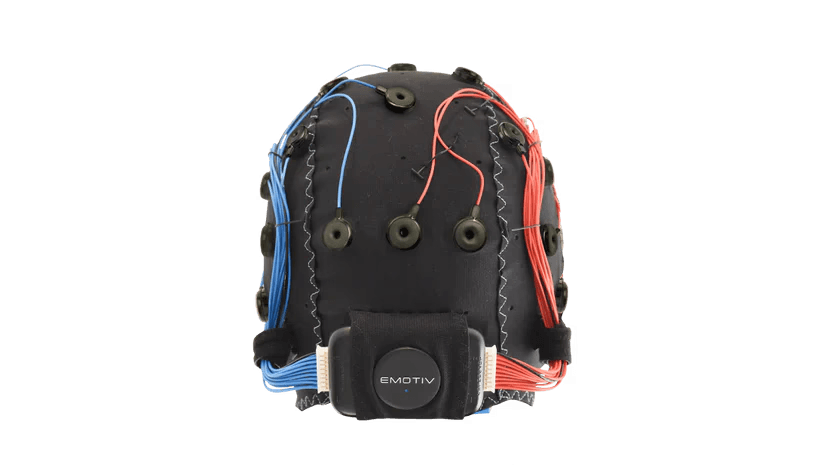
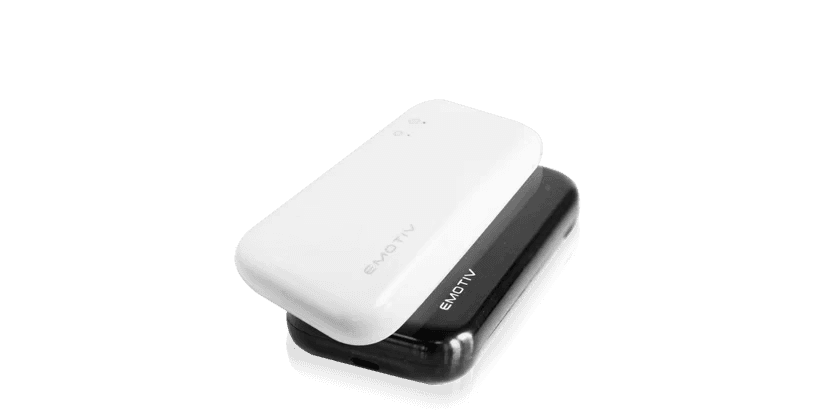
Kontroler Flex
Kabel do ładowania USB-C
Kable – Przedłużacz
Dongle Bluetooth
Adapter USB-A na C
Dwa typy czujników
Aby rozpocząć, odwiedź

www.emotiv.com/setup
Przewodnik Szybkiego Startu
50 sztuk pinezek
1x Narzędzie
2x oplot druciany
80x filce standardowej długości
20x Filce Długie
34x Czujnik Silikonowy Spód
KROK 1
Ładowanie kontrolera Flex
Kontroler Flex jest naładowany i przetestowany przed wysyłką — więc możesz zacząć go używać od razu.
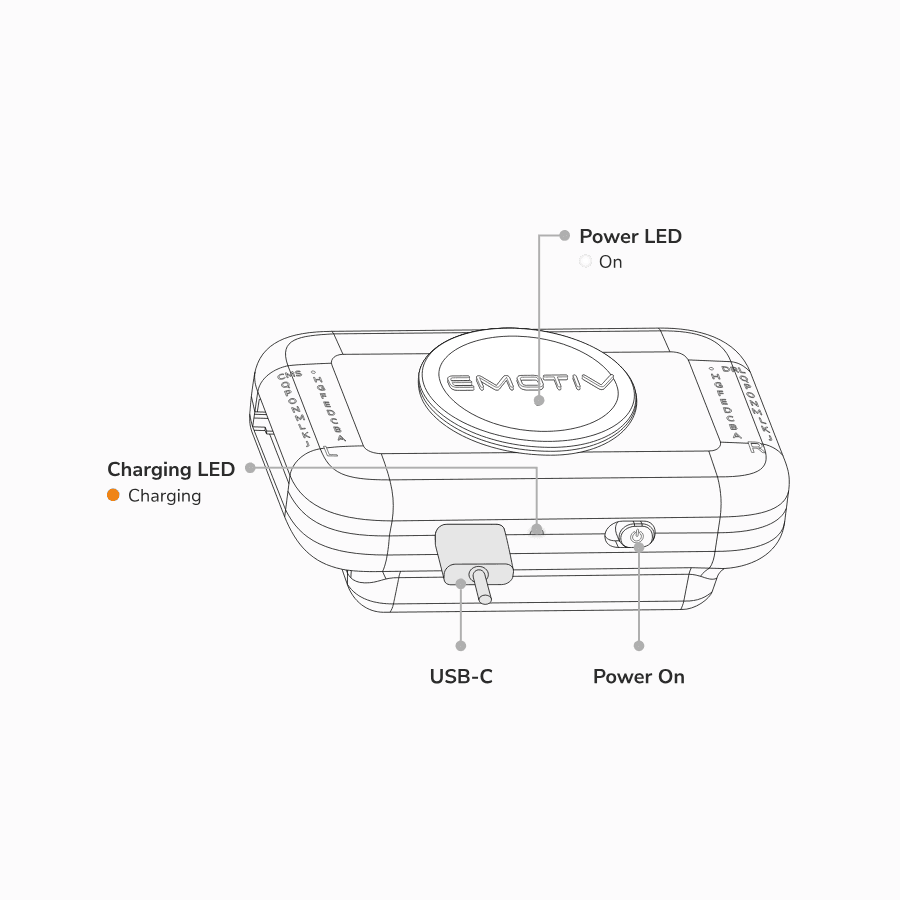
Aby naładować kontroler Flex, podłącz kabel USB do ładowania do portu USB znajdującego się na spodzie kontrolera. Następnie podłącz drugi koniec kabla USB do ładowania do gniazdka elektrycznego lub PC/Mac.
KROK 2
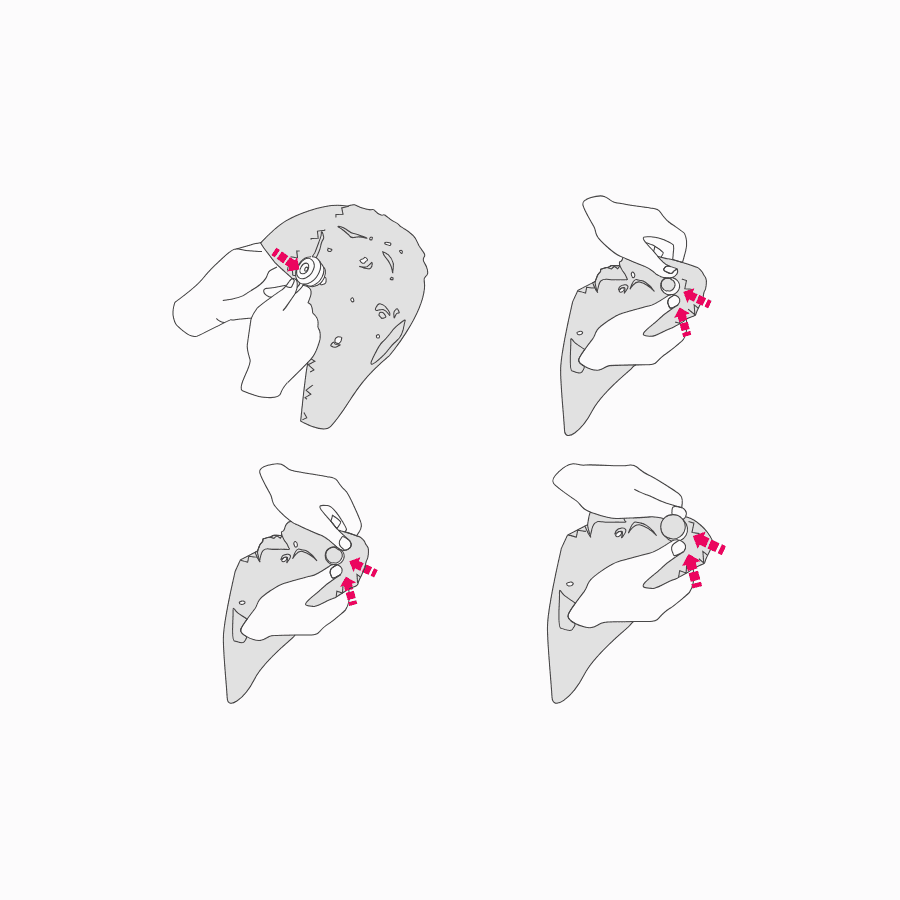
Wstawianie czujników do elastycznej nakrętki
Znajdź otwór, w którym chcesz umieścić swój czujnik na pokrywie Flex. Naciągnij materiał, aby był naprężony, a następnie pozwól, aby korpus czujnika przeszedł przez otwór od strony zewnętrznej pokrywy Flex, a następnie puść materiał, aby stał się luźny i pasował do rowka. Powtórz ten krok dla każdego umiejscowienia czujnika.
KROK 3
Pozycjonowanie kontrolera Flex na nasadce Flex
Na Flex Cap są dwa miejsca, w których kontroler Flex może być umieszczony – na górze (Cz) lub z tyłu (lz) na Flex Cap.
Jeśli przeprowadzasz badanie snu lub uczestnik potrzebuje zagłówka (np. korzysta z wózka inwalidzkiego), zalecamy umieszczenie Flex na górze (Cz) Flex Cap.
Zabezpieczanie kontrolera Flex na miejscu
Z logo Emotiv skierowanym na zewnątrz oraz przełącznikiem włącz/wyłącz i portem USB na dolnej krawędzi włóż kontroler do kieszeni, a następnie naciągnij duży otwór w materiale na rowek wokół okrągłej części obudowy kontrolera. Dzięki temu obudowa kontrolera zostanie zabezpieczona na miejscu i uzyskasz dostęp do przycisku zasilania oraz portu USB.
KROK 4
Porządkowanie przewodów czujnika
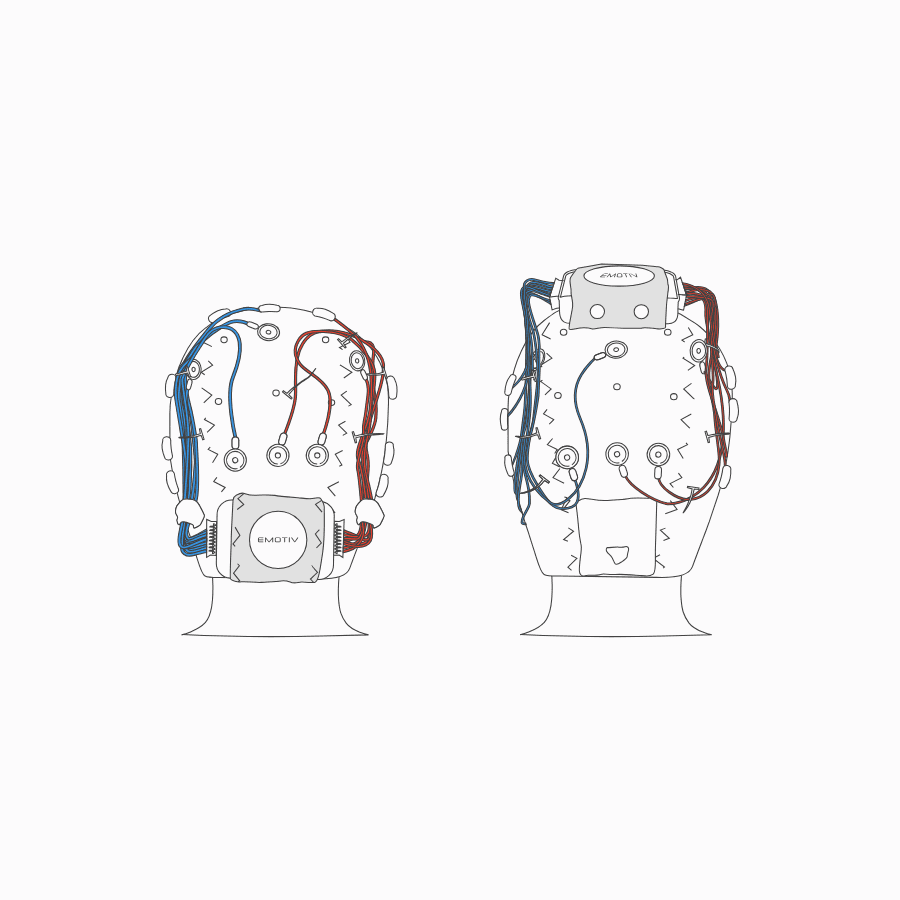
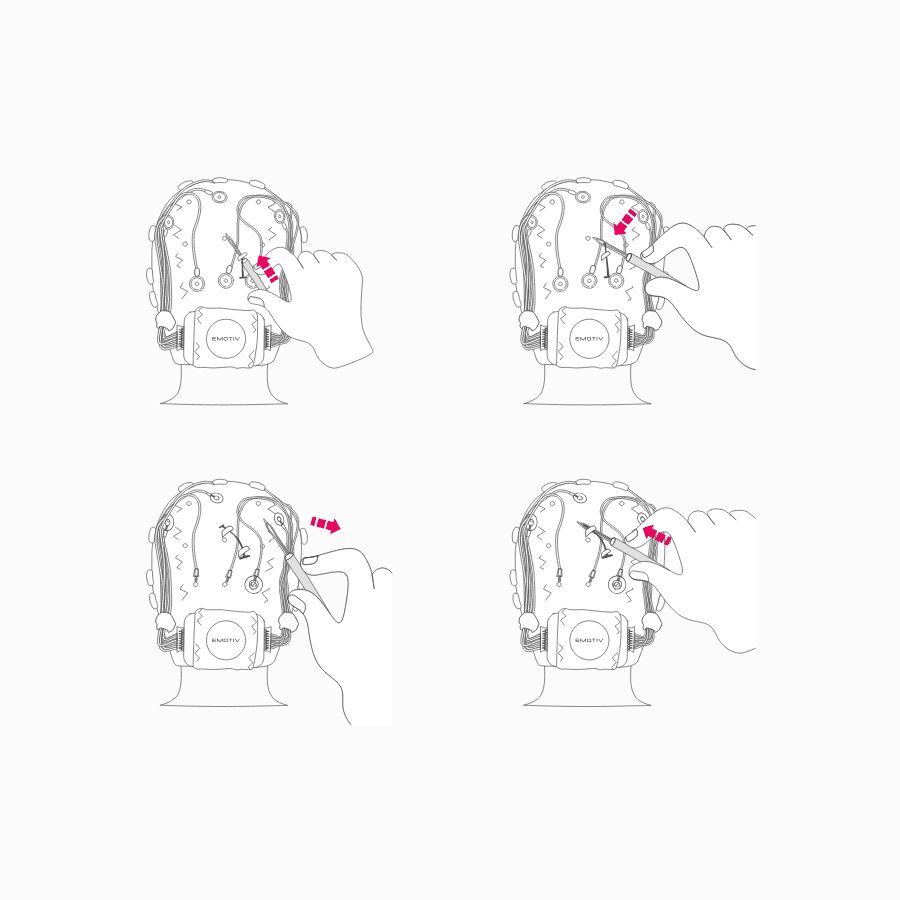
Po włożeniu wszystkich czujników do Flex Cap, zalecamy użycie pinów oznaczających i narzędzia do oznaczania, aby uporządkować przewody, 'szyjąc' je na miejscu. Inną opcją jest umieszczenie kolejnej Flex Cap na górze przewodów, aby je zabezpieczyć. Zabezpieczenie przewodów w miejscu zmniejszy wszelkie artefakty ruchowe rejestrowane przez czujniki.
KROK 5
Podłączanie przewodów do kontrolera Flex
Włóż biały złącze, przymocowane do wszystkich czerwonych przewodów, do portu po prawej stronie Flex.
Powtórz ten proces dla niebieskich przewodów po lewej stronie Flex.
KROK 6
Włączanie kontrolera Flex
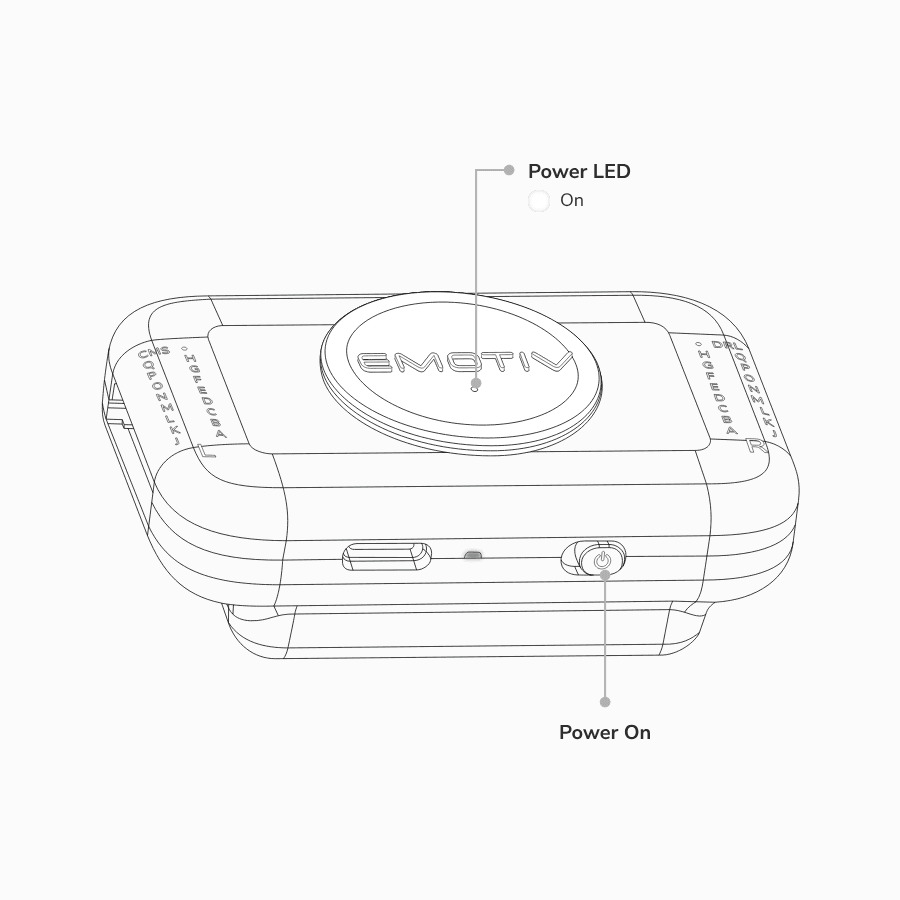
Aby włączyć Flex kontroler, przesuń przełącznik zasilania w prawo. Wskaźnik poziomu naładowania baterii poniżej logo zaświeci się, sygnalizując stan naładowania baterii.
KROK 7
Podłączanie kontrolera Flex do komputera
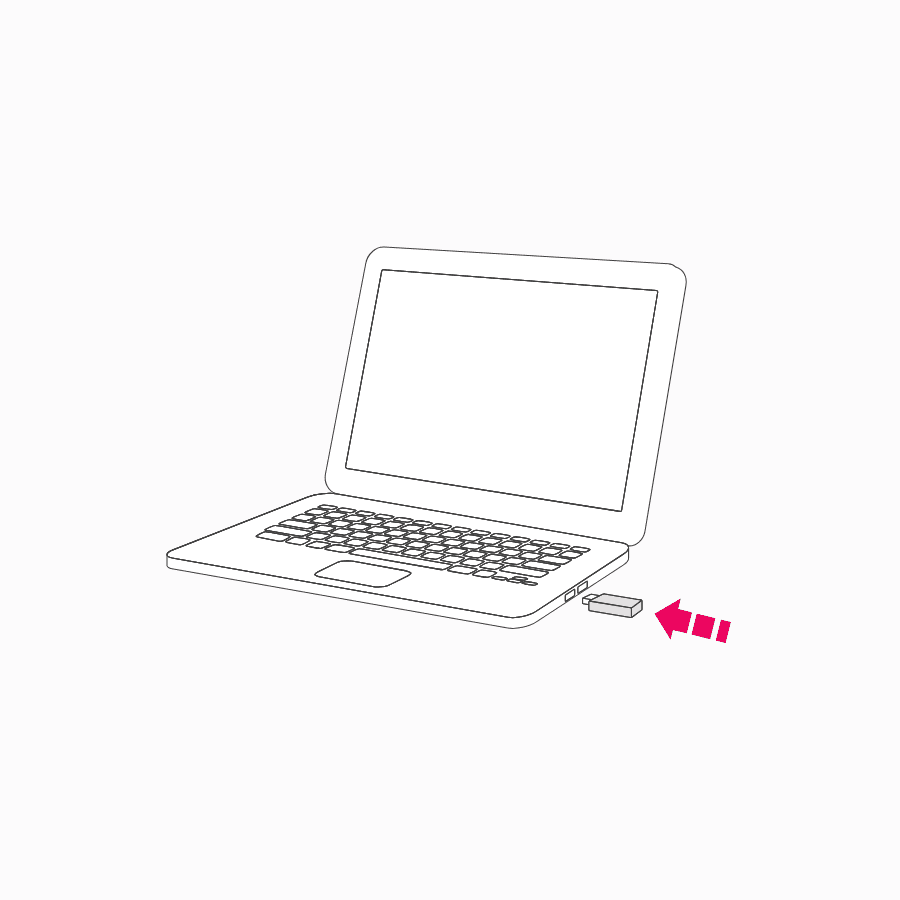
Podłącz odbiornik USB do komputera. Zaświeci się jedna dioda na odbiorniku USB.
Następnie włącz kontroler Flex. Dioda obok przycisku zasilania zaświeci się na niebiesko. Dioda na odbiorniku zacznie migać — wskazując połączenie/transmisję danych.
Następujące kroki są specyficzne dla konfiguracji Flex Saline. Jeśli używasz Flex Gel, możesz przejść od razu do Konfiguracji Żelu.
KROK 8
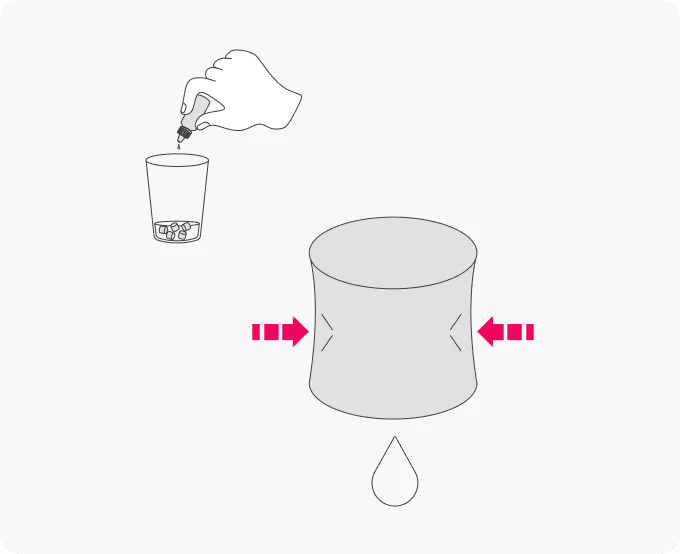
Nawadnianie sensorów solnych
Aby nawodnić filce czujnikowe, potrzebujesz:
szklankę; oraz
roztwór soli fizjologicznej.
Następnie wykonaj te kroki:
Umieść filce czujnikowe w szklance, a następnie namocz je roztworem soli fizjologicznej.
Gdy będą w pełni nawodnione, delikatnie wyciśnij każdy, aby usunąć nadmiar płynu.
Zamontuj nawodnione filce czujnikowe w miejscach czujnika na Flex Cap.
KROK 9
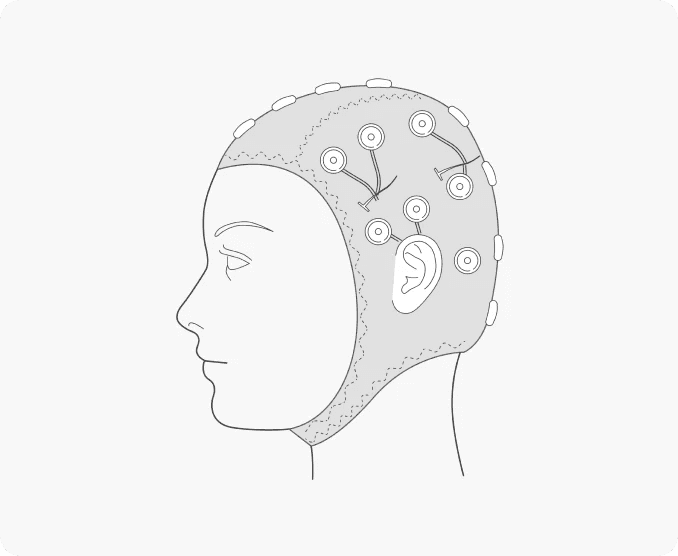
Dopasowanie elastycznego czapki do głowy Twojego uczestnika
Dopasowanie czapki Flex do głowy jest podobne do czepka kąpielowego. Zacznij od umieszczenia przodu czapki Flex na czole uczestnika, następnie rozciągnij ją na tył głowy, pociągnij w dół i wsuń uszy przez otwory na uszy.
Podczas dopasowywania czapki Flex zawsze upewnij się, że kieszonka z tyłu znajduje się na tylnej części głowy uczestnika.
Zawsze upewnij się, że pozycja Cz znajduje się pośrodku czapki Flex, a czujniki są symetryczne. Pozycje Fp1 / Fp2 na czapce Flex powinny być bezpośrednio nad brwiami.
KROK 10
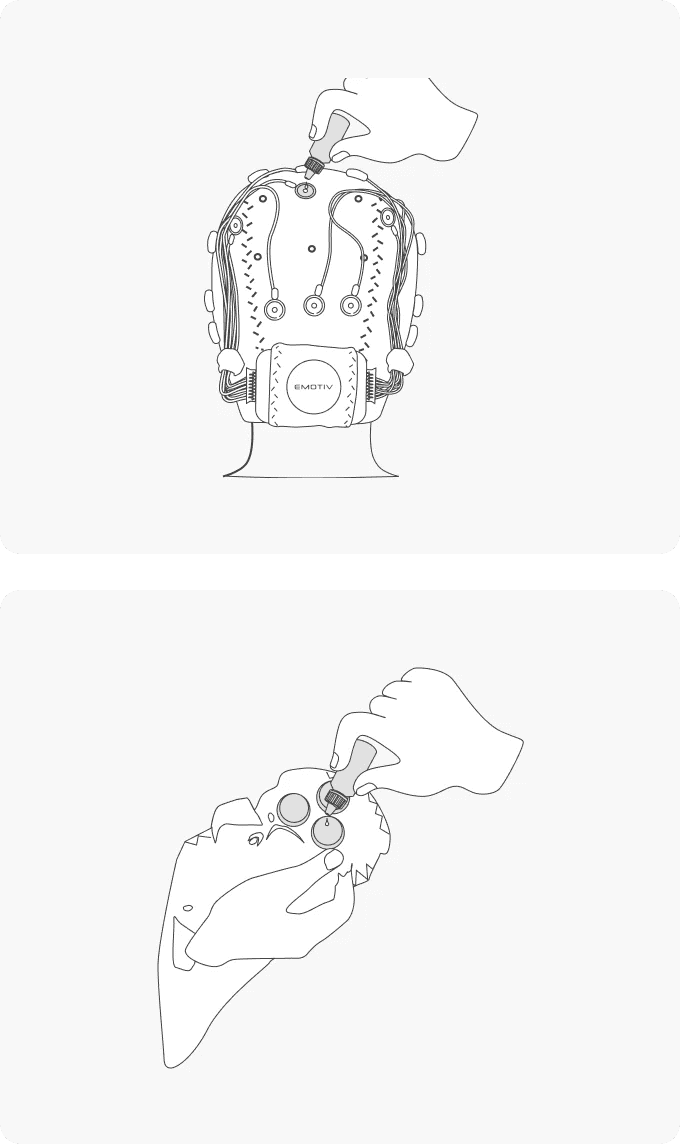
Konfiguracja czujników solankowych
Czujniki solne mogą wyschnąć podczas zakładania czapki Flex na głowę uczestnika. Jest to spowodowane absorpcją przez włosy i skórę głowy uczestnika. Aby zapewnić najlepszą jakość kontaktu podczas sesji nagraniowej, proszę przestrzegać następujących kroków.
Po dopasowaniu czapki Flex na głowie uczestnika i gotowości do rozpoczęcia nagrywania, należy wykonać następujące czynności:
Otwórz mapę jakości kontaktu w PRO i upewnij się, że Flex jest podłączony.
Mapa jakości kontaktu pokaże jakość kontaktu dla każdego czujnika. Każdy czujnik powinien być zielony na mapie jakości kontaktu. Rozpoczynając od odniesień DRL/CMS, uzupełniaj czujniki roztworem solnym (w razie potrzeby) aż każdy czujnik zmieni kolor na zielony. Jakość kontaktu powinna wynosić 100% i być zielona na wszystkich kanałach.
Jeśli filce czujników wyschną podczas sesji nagraniowej lub masz długą sesję nagraniową, możesz je ponownie nawilżyć przez otwór na górze czujnika.
Gdy zauważysz zmianę jakości kontaktu z zielonego na pomarańczowy w PRO, czas na uzupełnienie roztworu solnego.
Następujące kroki są specyficzne dla konfiguracji Flex Saline. Jeśli używasz Flex Gel, możesz przejść od razu do Konfiguracji Żelu.
KROK 8
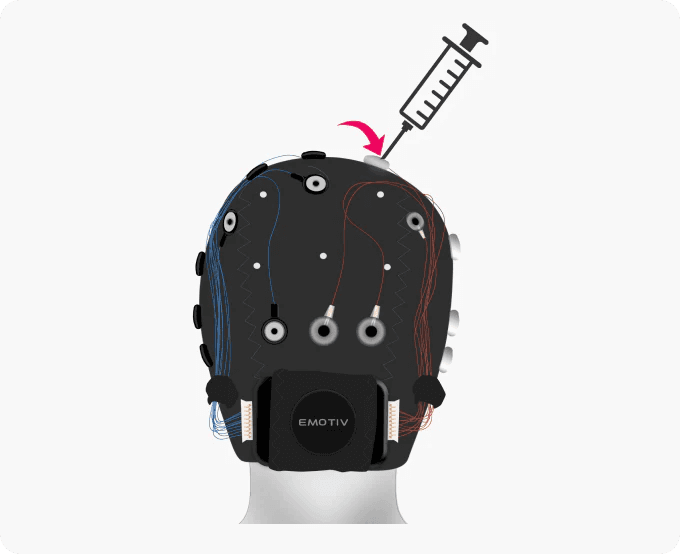
Konfigurowanie czujników żelowych
Aby nawilżyć czujniki żelowe, potrzebujesz:
alkohol izopropylowy;
waciki;
żel abrazyjny (opcjonalnie);
żel elektrolitowy; oraz
strzykawka z tępą igłą.
Gdy Flex Cap jest założony na głowę uczestnika i jesteś gotów rozpocząć nagrywanie, musisz wykonać następujące czynności:
Otwórz mapę jakości kontaktu w EmotivPRO i upewnij się, że Twój EPOC Flex jest podłączony.
Aby przygotować skórę uczestnika do czujników żelowych i zminimalizować impedancję kontaktu ze skórą, użyj wacika, aby odsunąć włosy uczestnika od otworu czujnika, aby mogły dobrze stykać się ze skórą głowy.
Oczyść skórę poniżej otworu czujnika środkiem odtłuszczającym, takim jak alkohol izopropylowy. Aby to zrobić, zanurz wacik w alkoholu izopropylowym, a następnie odtłuść skórę, obracając wacik wewnątrz otworu czujnika.
Jest to krok opcjonalny, ale wykonanie go poprawi jakość kontaktu. Zanurz kolejny wacik w żelu abrazyjnym, a następnie delikatnie obracaj na skórze, aby złuszczać skórę w miejscu czujnika. Uważaj, aby nie pocierać skóry zbyt mocno.
Gdy oczyścisz i złuszczysz skórę uczestnika, musisz wtedy napełnić strzykawkę żelem elektrolitowym. Gdy napełnisz strzykawkę żelem elektrolitowym, włóż końcówkę strzykawki do otworu czujnika i wypełnij całkowicie przerwę między skórą a czujnikiem żelem elektrolitowym. Zacznij od napełnienia najpierw czujników CMS i DRL żelem elektrolitowym. Powinieneś zobaczyć, że mapa jakości kontaktu w EmotivPRO zmienia kolor na zielony dla tych czujników.
Powtórz kroki 2-5 dla każdego rozmieszczenia czujników. Gdy przygotujesz każdy czujnik, sprawdź jakość kontaktu w EmotivPRO. Jakość kontaktu powinna wynosić 100% i być zielona na wszystkich kanałach.