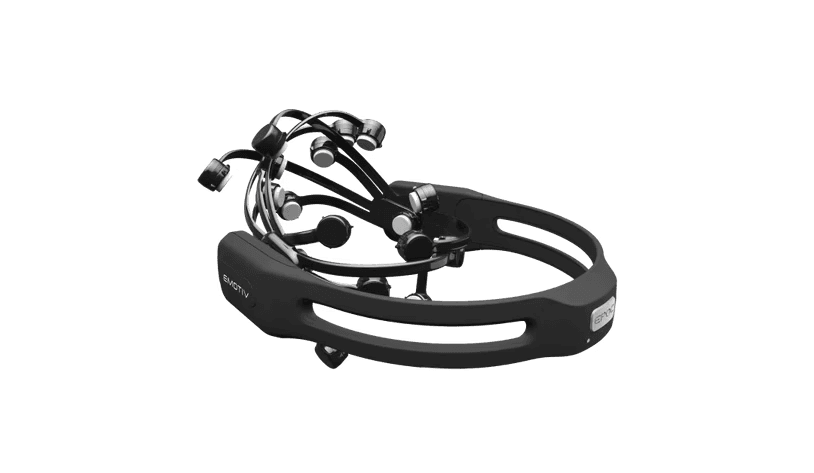
Flex Reisetui
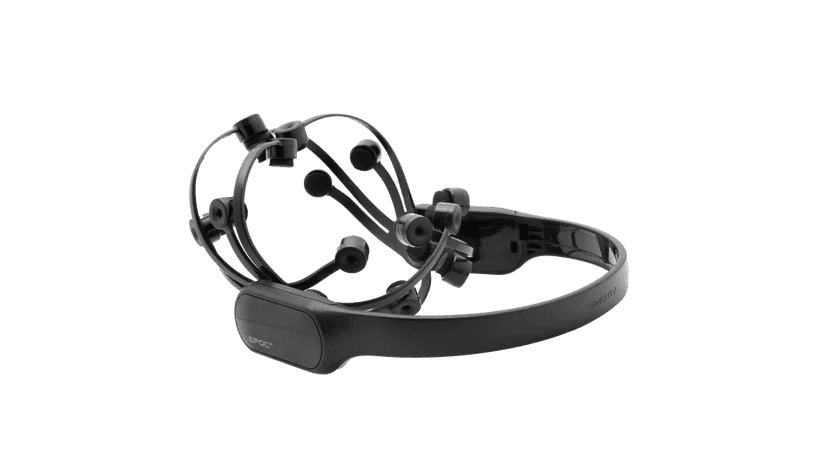
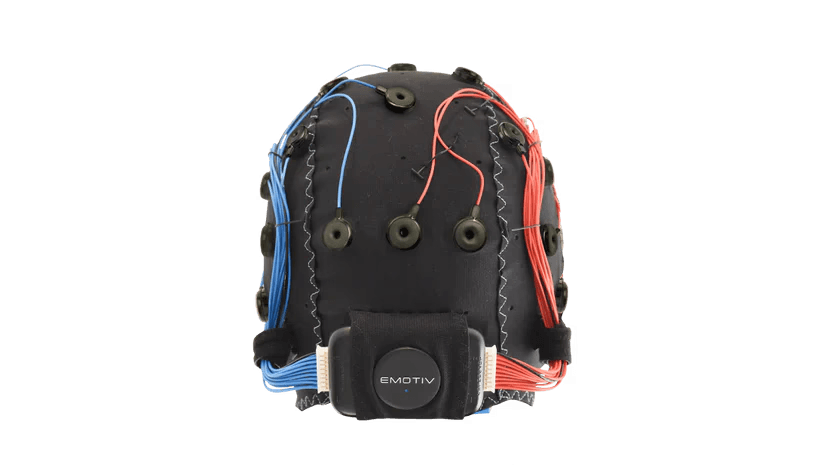
Flex Headset
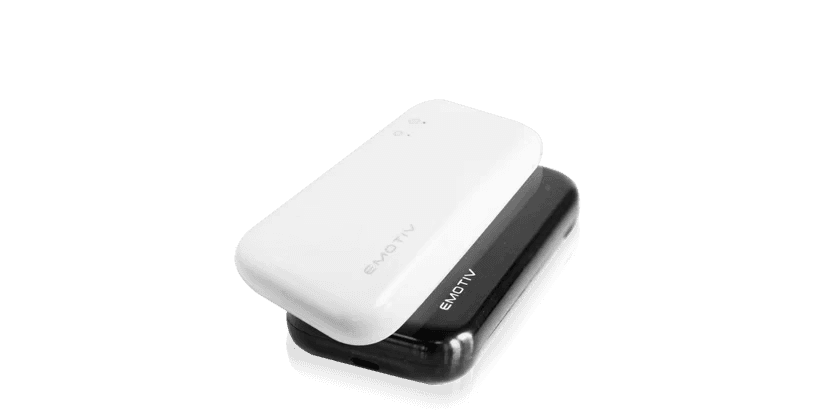
Flex-controller
USB-C-oplaadkabel
Kabels – Verlengsnoer
Bluetooth-dongle
USB-A naar C-adapter
Twee soorten sensoren
Ga naar om te beginnen

www.emotiv.com/setup
Snelstartgids
50x Spelden
1x Gereedschap
2x draadwikkeling
80x Viltjes standaardlengte
20x Viltstiften lange lengte
34x Sensor siliconen rok
STAP 1
De Flex-controller opladen
De Flex-controller wordt vóór verzending opgeladen en getest — zodat u hem direct kunt gebruiken.
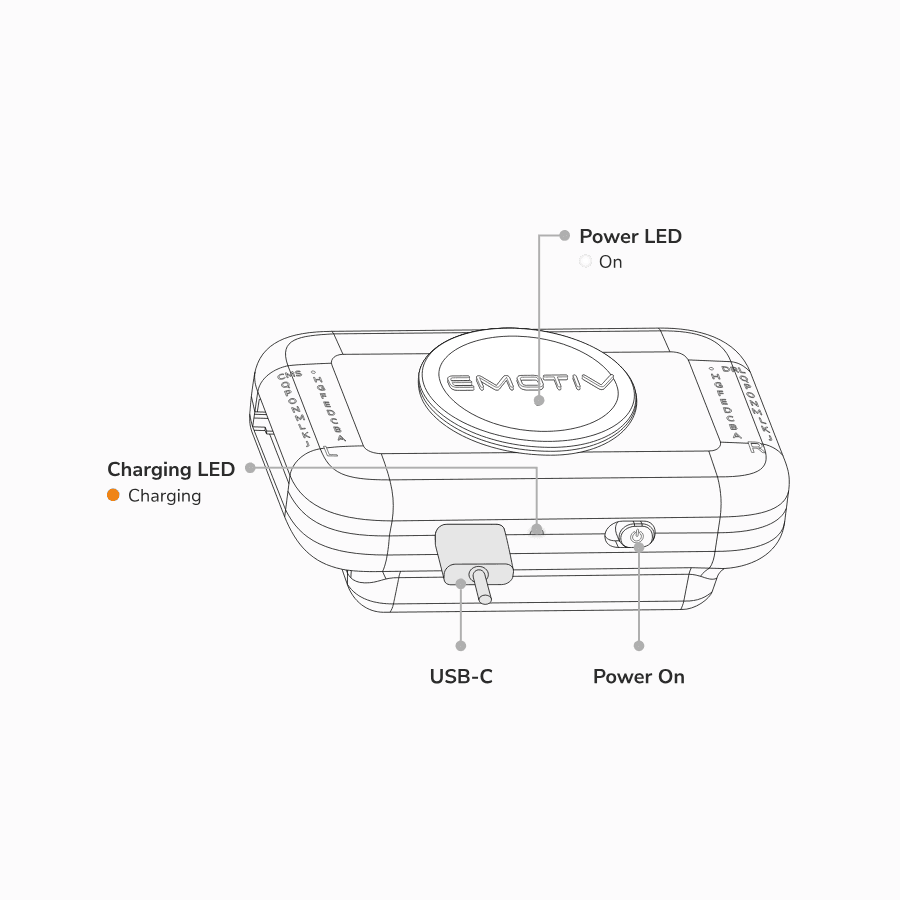
Om uw Flex-controller op te laden, sluit u de USB-oplaadkabel aan op de USB-poort aan de onderkant van de controller. Sluit vervolgens het andere uiteinde van de USB-oplaadkabel aan op een stopcontact of pc/Mac.
STAP 2
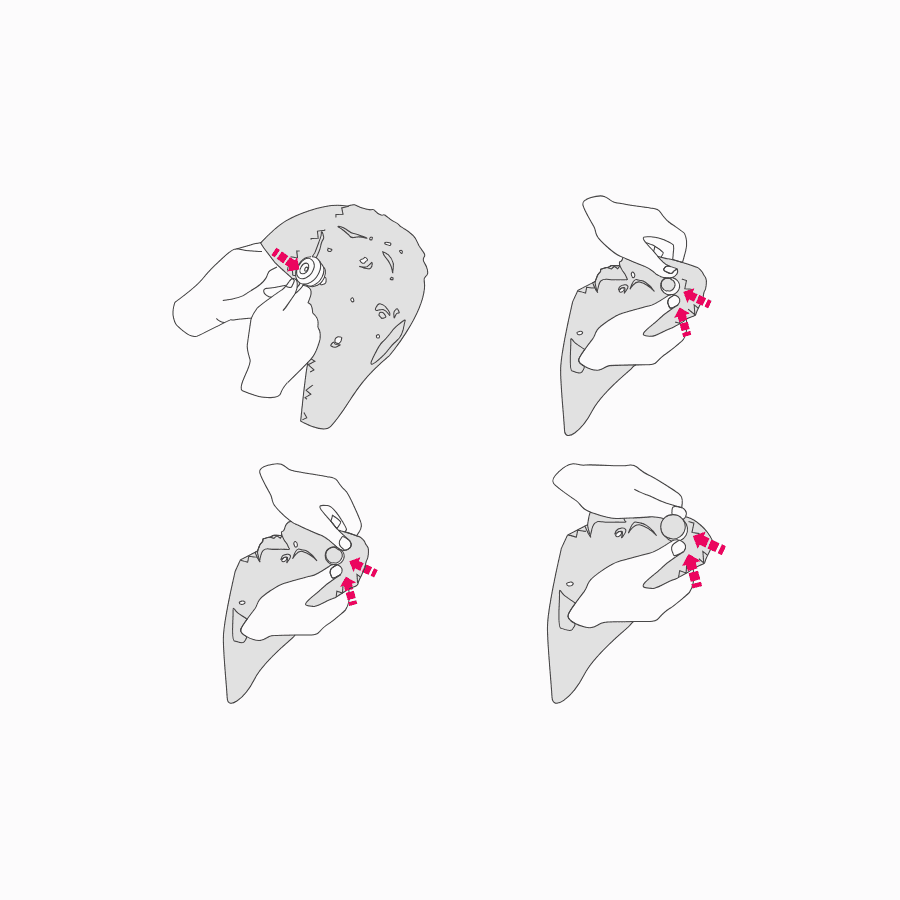
De sensoren in de Flex-cap plaatsen
Zoek het gat waarop u uw sensor op de Flex Cap wilt plaatsen. Rek het materiaal uit zodat het strak staat, laat vervolgens de sensorbehuizing vanaf de buitenkant van de Flex Cap door het gat gaan en laat daarna het materiaal los zodat het weer slap wordt en in de groef past. Herhaal deze stap voor elke sensorplaatsing.
STAP 3
De Flex Controller op de Flex Cap plaatsen
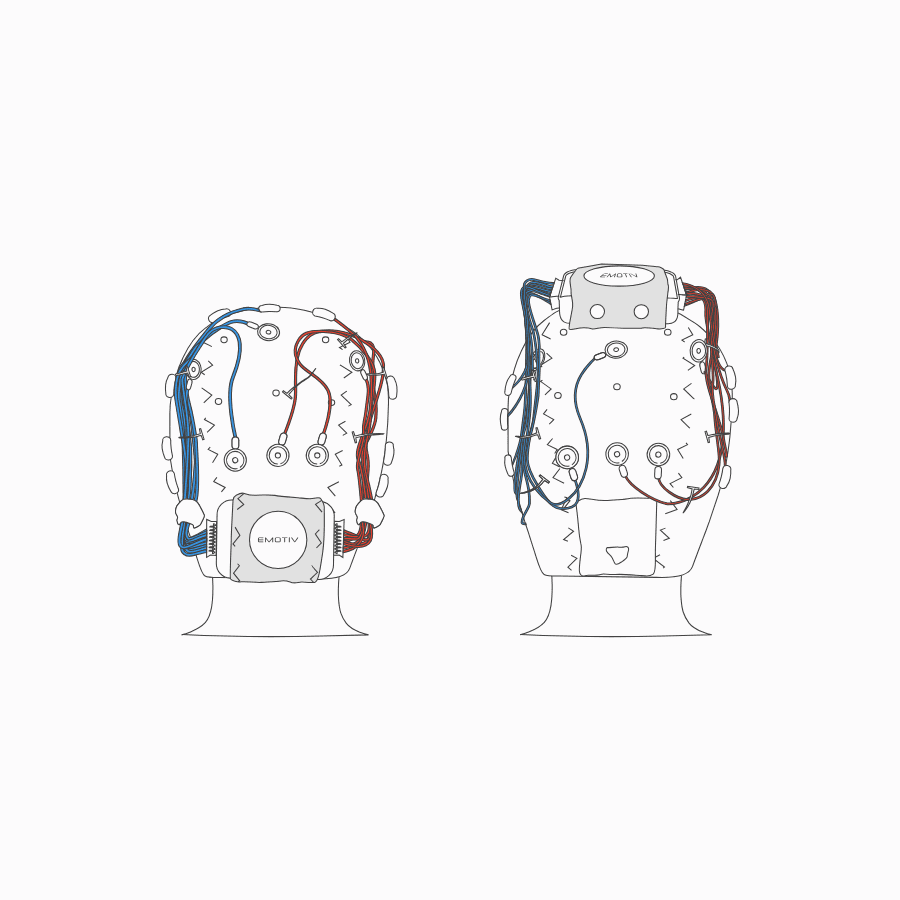
Er zijn twee plaatsen op de Flex Cap waar de Flex-controller kan worden geplaatst – bovenaan (Cz) of aan de achterzijde (lz) op de Flex Cap.
Als u een slaaponderzoek uitvoert of uw deelnemer een hoofdsteun nodig heeft (bijv. omdat die een rolstoel gebruikt), raden we aan Flex bovenaan (Cz) op de Flex Cap te plaatsen.
Flex-controller vastzetten
Met het Emotiv-logo naar buiten gericht en de aan/uit-schakelaar en USB-poort aan de onderrand, schuift u de controller in de hoes en rekt u vervolgens het grote gat in de stof om de groef van het ronde deel van de bedieningskast. Hierdoor wordt de bedieningskast op zijn plaats vastgezet en krijgt u toegang tot de aan/uit-knop en USB-poort.
STAP 4
De sensordraden opruimen
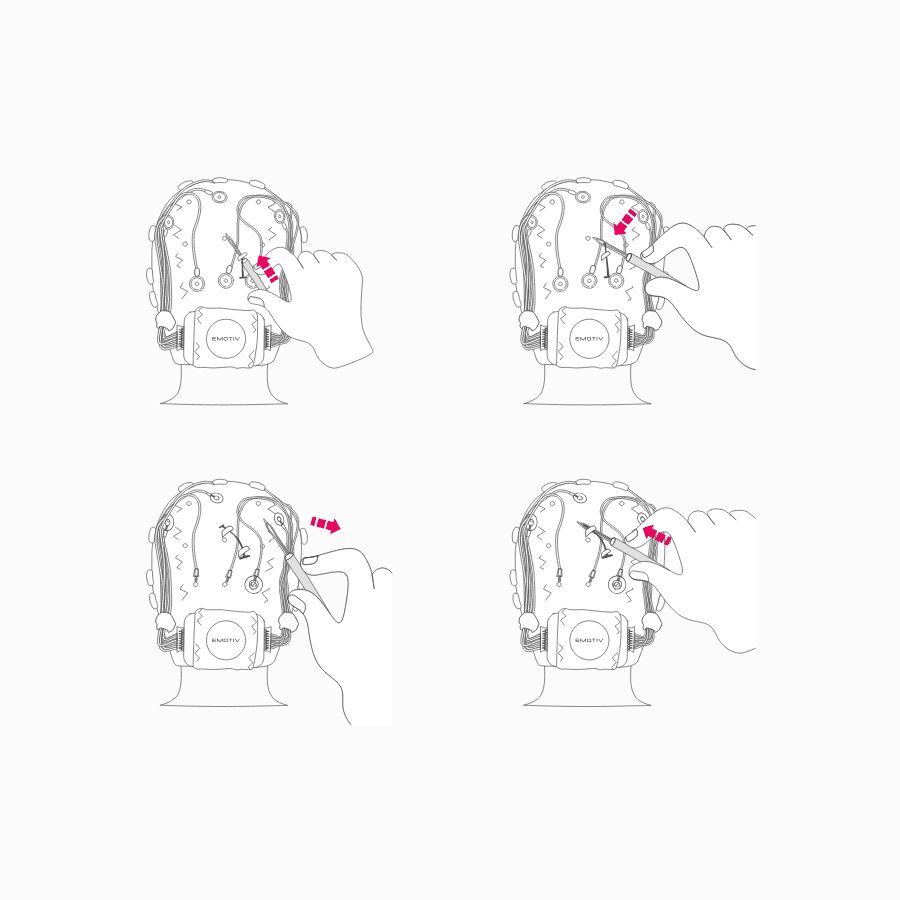
Zodra je alle sensoren in de Flex Cap hebt geplaatst, raden we aan om de taggerpinnen en de taggertool te gebruiken om de draden netjes te maken door ze op hun plek te ‘naaien’. Een andere optie is om nog een Flex Cap over de draden te plaatsen om ze goed vast te houden. Door de draden op hun plek vast te zetten, worden bewegingsartefacten die door de sensoren worden opgepikt verminderd.
STAP 5
De draden aansluiten op de Flex-controller
Steek de witte connector, die is aangesloten op alle rode draden, in de poort aan de rechterkant van Flex.
Herhaal dit proces voor de blauwe draden aan de linkerkant van Flex.
STAP 6
De Flex Controller aanzetten
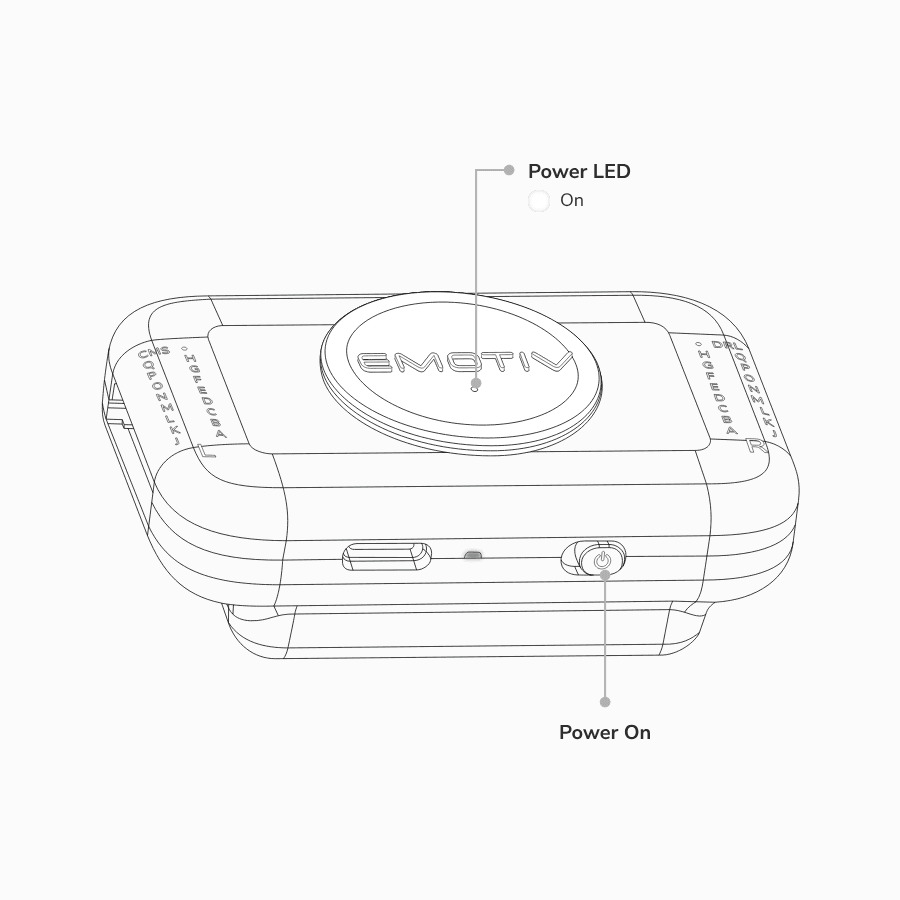
Om uw Flex-controller in te schakelen, zet u de aan/uit-schakelaar naar rechts. De batterij-indicator onder het logo gaat branden en geeft de oplaadstatus van de batterij aan.
STAP 7
De Flex-controller met uw computer verbinden
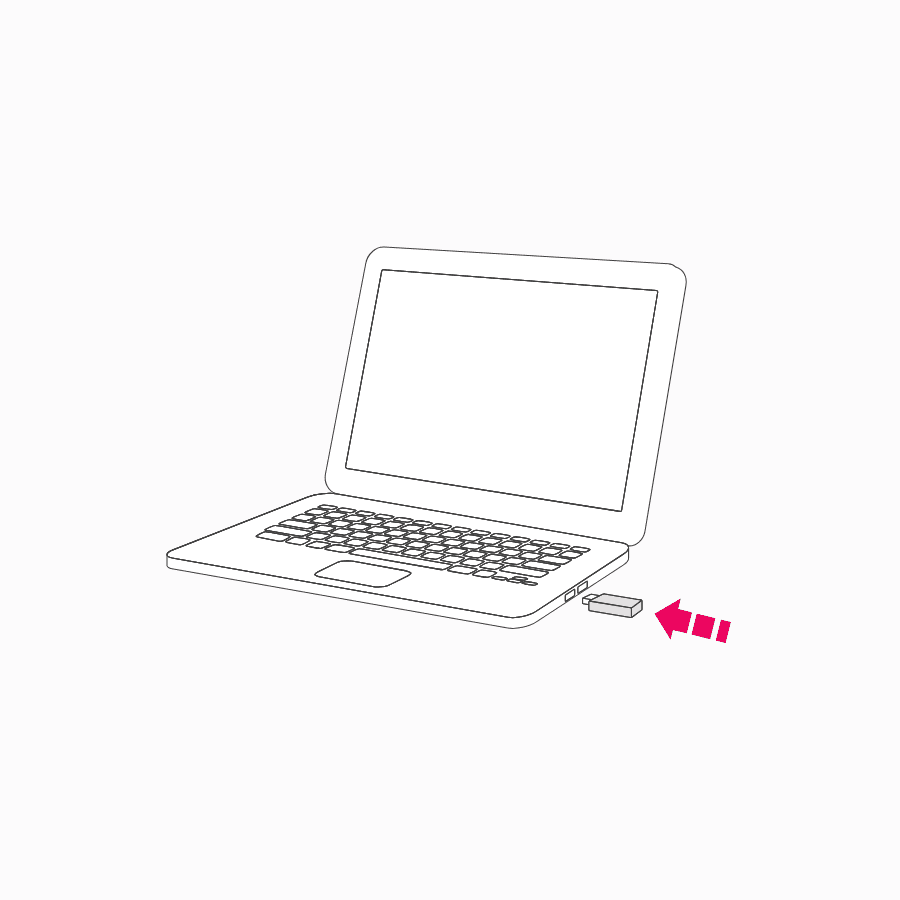
Steek de USB-ontvanger-dongle in uw computer. Eén LED gaat branden op de USB-ontvanger-dongle.
Schakel vervolgens uw Flex-controller in. De LED naast de aan/uitknop wordt blauw. De LED op de dongle begint te knipperen — wat aangeeft dat er verbinding/gegevensoverdracht plaatsvindt.
De volgende stappen zijn specifiek voor de Flex Saline-configuratie. Als u Flex Gel gebruikt, kunt u doorgaan naar de Gel-configuratie.
STAP 8
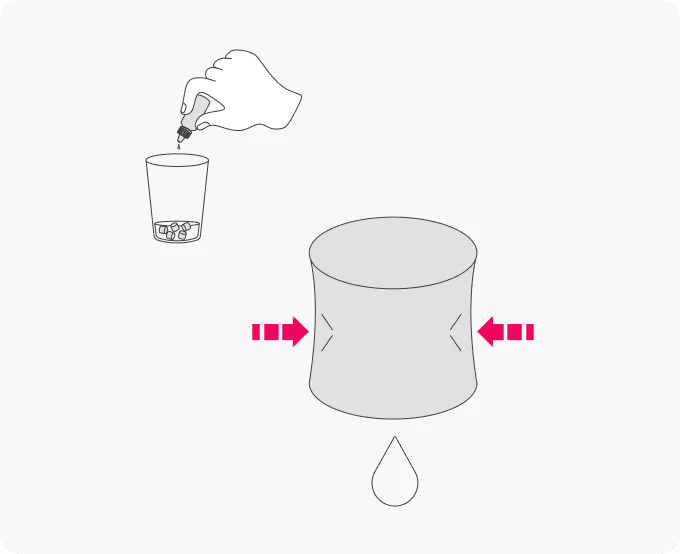
De zoutoplossingssensorviltjes hydrateren
Om de sensorviltjes te hydrateren heb je nodig:
een glas; en
zoutoplossing.
Volg daarna deze stappen:
Plaats de sensorviltjes in een glas en week ze vervolgens in met zoutoplossing.
Wanneer ze volledig gehydrateerd zijn, knijp je elk viltje voorzichtig uit om overtollige vloeistof te verwijderen.
Plaats de gehydrateerde sensorviltjes op de sensorlocaties van de Flex-kap.
STAP 9
De Flex-cap op het hoofd van uw deelnemer plaatsen
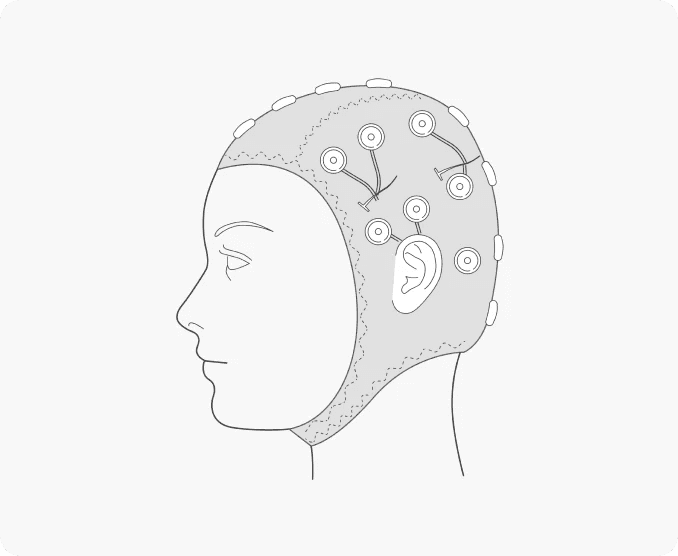
Het aanbrengen van de Flex-cap op uw hoofd is vergelijkbaar met een badmuts. Begin door de voorkant van de Flex-cap over het voorhoofd van uw deelnemer te plaatsen, rek hem vervolgens naar de achterkant van het hoofd, trek hem omlaag en steek de oren door de oorgaten.
Zorg er bij het aanbrengen van de Flex-cap altijd voor dat het achtervak zich aan de achterkant van het hoofd van uw deelnemer bevindt.
Zorg er altijd voor dat positie Cz in het midden van de Flex-cap zit en dat de sensoren symmetrisch zijn. De posities Fp1 / Fp2 op de Flex-cap moeten zich recht boven de wenkbrauwen bevinden.
STAP 10
De zoutoplossingssensoren instellen
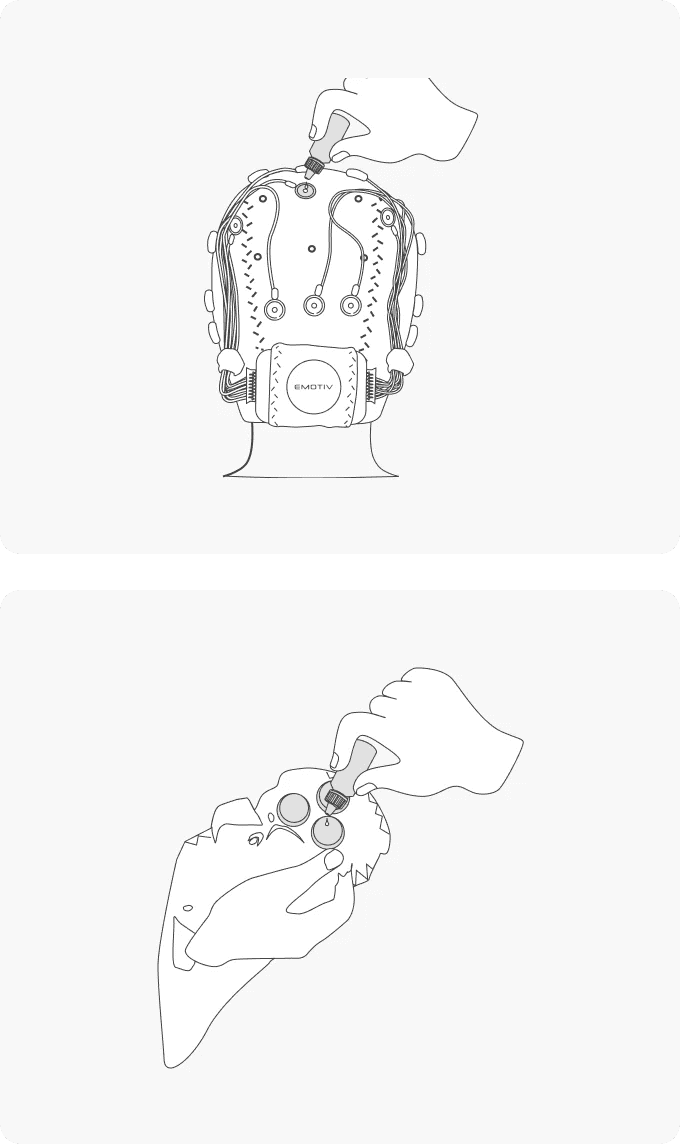
Zoutsensoren kunnen uitdrogen terwijl u de Flex Cap op het hoofd van uw deelnemer plaatst. Dit komt door absorptie door het haar en de hoofdhuid van uw deelnemer. Volg deze stappen om de beste contactkwaliteit tijdens uw opnamesessie te garanderen.
Wanneer de Flex Cap op het hoofd van uw deelnemer is geplaatst en u klaar bent om te beginnen met opnemen, moet u het volgende doen:
Open de contactkwaliteitskaart in PRO en controleer of uw Flex is verbonden.
De contactkwaliteitskaart toont de contactkwaliteit voor elke sensor. Elke sensor moet groen worden weergegeven op de contactkwaliteitskaart. Begin met de referenties DRL/CMS en vul de sensoren aan met zoutoplossing (indien nodig) totdat elke sensor groen wordt. De contactkwaliteit moet 100% en groen zijn op alle kanalen.
Als het sensorvilt tijdens uw opnamesessie uitdroogt of als u een lange opnamesessie heeft, kunt u het opnieuw hydrateren via het gat bovenop de sensor.
Wanneer u ziet dat de contactkwaliteit in PRO verandert van groen naar oranje, is het tijd om de zoutoplossing bij te vullen.
De volgende stappen zijn specifiek voor de Flex Saline-configuratie. Als u Flex Gel gebruikt, kunt u doorgaan naar de Gel-configuratie.
STAP 8
De gelsensoren instellen
Om de gelsensoren te hydrateren, heb je het volgende nodig:
isopropylalcohol;
wattenstaafjes;
schurende gel (optioneel);
elektrolytgel; en
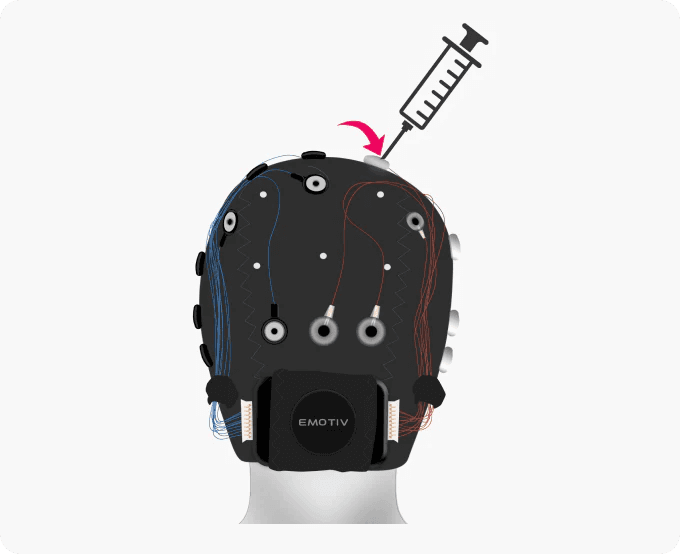
een spuit met een stompe naald.
Wanneer de Flex Cap op het hoofd van je deelnemer is geplaatst en je klaar bent om te beginnen met opnemen, moet je het volgende doen:
Open de contactkwaliteitskaart in EmotivPRO en zorg ervoor dat je EPOC Flex is verbonden.
Om de huid van je deelnemer voor te bereiden op de gelsensoren en de huidcontactimpedantie te minimaliseren, gebruik je een wattenstaafje om het haar van je deelnemer weg te bewegen van de sensoropening, zodat deze goed contact kan maken met de hoofdhuid.
Reinig de huid onder de sensoropening met een ontvettingsmiddel, zoals isopropylalcohol. Om dit te doen, doop je een wattenstaafje in isopropylalcohol en ontvet je vervolgens de huid door het wattenstaafje binnen de sensoropening te draaien.
Dit is een optionele stap maar het uitvoeren ervan zal de contactkwaliteit verbeteren. Doop een ander wattenstaafje in de schurende gel en draai vervolgens voorzichtig over de huid zodat deze op die sensorlocatie licht wordt geschuurd. Let erop dat je niet te hard over de huid wrijft.
Zodra je de huid van je deelnemer hebt gereinigd en geschuurd, moet je vervolgens een spuit vullen met elektrolytgel. Wanneer je de spuit met elektrolytgel hebt gevuld, steek je de punt van de spuit in de sensoropening en vul je de ruimte tussen de hoofdhuid en sensor volledig met elektrolytgel. Begin met het eerst vullen van de CMS- en DRL-sensoren met elektrolytgel. Je zou de contactkwaliteitskaart in EmotivPRO voor deze sensoren groen moeten zien worden.
Herhaal stappen 2-5 voor elke sensorplaatsing. Zodra je elke sensor hebt voorbereid, controleer je de contactkwaliteit in EmotivPRO. De contactkwaliteit moet op alle kanalen 100% en groen zijn.