Cortex ورژن 2.6.1 اب BCI-OSC کے ساتھ جاری کیا گیا ہے
مصنف
اپ ڈیٹ کیا گیا
7 فروری، 2024

Cortex ورژن 2.6.1 اب BCI-OSC کے ساتھ جاری کیا گیا ہے
مصنف
اپ ڈیٹ کیا گیا
7 فروری، 2024

Cortex ورژن 2.6.1 اب BCI-OSC کے ساتھ جاری کیا گیا ہے
مصنف
اپ ڈیٹ کیا گیا
7 فروری، 2024
BCI - OSC اوپن ساؤنڈ کنٹرول (OSC) ایک عالمگیر مواصلاتی پروٹوکول ہے جو جدید نیٹ ورکنگ کے لیے موزوں بنایا گیا ہے تاکہ کمپیوٹروں اور دیگر ملٹی میڈیا آلات کے درمیان رابطے قائم کیے جا سکیں۔
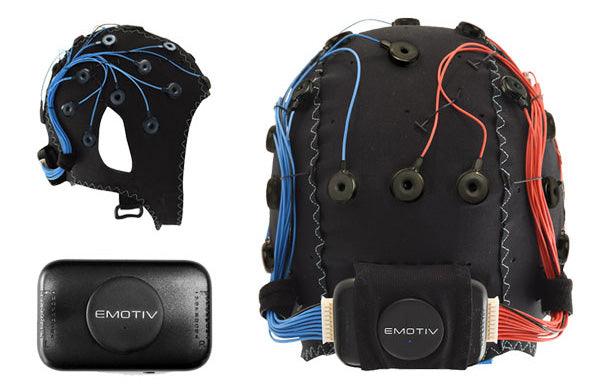
Emotiv کا BCI-OSC، Emotiv Brainwear® اور Virtual Brainwear® کو OSC سے مطابقت رکھنے والے ہارڈویئر اور سافٹ ویئر ایپلیکیشنز کی وسیع تر اقسام کے ساتھ انٹرفیس کرنے کے قابل بناتا ہے۔ OSC آپ کو ذہنی کمانڈز، چہرے کے تاثرات، یا کارکردگی کے میٹرکس ایک بیرونی، نیٹ ورک سے منسلک ڈیوائس کو بھیجنے کی اجازت دیتا ہے۔ درج ذیل مثال میں Emotiv کے BCI-OSC کو Max MSP کے ساتھ جوڑنے کے مراحل بیان کیے گئے ہیں، جو موسیقی اور ملٹی میڈیا کے لیے ایک بصری پروگرامنگ زبان ہے۔
مرحلہ 1: BCI کھولیں
مرحلہ 2: ایک پروفائل منتخب کریں اور ایک ہیڈسیٹ (ورچوئل یا حقیقی) سے کنیکٹ کریں
مرحلہ 3: BCI-OSC ٹیب کھولیں اور یہ سیٹ کریں: Sending mode: Unicast to Self IP: 127.0.0.1 Port: 8000 Data Streams: جنہیں آپ استعمال کرنا چاہتے ہیں انہیں منتخب کریں
مرحلہ 4: Start پر کلک کریں
مرحلہ 5: Max MSP کھولیں، File > Package Manager پر جائیں اور CNMAT Externals انسٹال کریں
مرحلہ 6: https://github.com/Emotiv/opensoundcontrol/tree/develop پر جائیں (رسائی کے لیے اجازت درکار ہے) اور OSC Address Patterns والی جدول دیکھیں (نیچے دی گئی تصویر ملاحظہ کریں)
مرحلہ 7: نیچے دیے گئے nodes بنائیں (ان کی نقل تیار کریں) اور جس OSC Pattern کو آپ address کرنا چاہتے ہیں اس کے مطابق OSC-route تبدیل کریں (مثال کی تصویر میں، Facial expressions/Smile) - addresses کے لیے پچھلے مرحلے میں دی گئی table دیکھیں۔
مرحلہ 8: Processing کھولیں اور Sketch > Import Library… > Add Library پر جائیں، oscP5 تلاش کریں اور انسٹال کریں
مرحلہ 9: ایک نئی فائل کھولیں۔
مرحلہ 10: oscP5 کو code میں import کریں اور port 12000 پر سننے والی ایک instance initialize کریں۔ مثال کا code (Processing میں copy اور paste کریں):
import oscP5.; //OSC receiveOscP5
oscP5; // This value is set by the OSC event handler
float importedValue = 0;
float radius;
void setup() {
size(1200,1000); // Initialize an instance listening to port 12000
oscP5 = new OscP5(this,8500);
}
void draw() {
background (0); // Scale up imported value
radius = importedValue * 1000; // Display circle at location vector
stroke(255);
strokeWeight(2);
fill(255);
ellipse(500,500, radius, radius);
println(radius);
}
void oscEvent(OscMessage theOscMessage) {
float value = theOscMessage.get(0).floatValue(); importedValue = value;
}
مرحلہ 11: Play بٹن پر کلک کریں اور دیکھیں کہ Smile کے مطابق گرافکس کیسے بدلتے ہیں۔ importedValue، circle radius کے ساتھ منسلک ہے۔
مرحلہ 12: File > Examples… میں کوئی بھی مثال کا code کھولیں
مرحلہ 13: کسی بھی Library سے کسی بھی float variable کے ساتھ importedValue کو منسلک کریں اور تجربہ کریں۔ اس بات کو یقینی بنائیں کہ:
Import oscP5: import oscP5.; //OSC receiveOscP5r
oscP5; // This value is set by the OSC event handle
Initialize importedValue (void setup سے پہلے);float importedValue = 0;
oscP5 کو initialize کریں (اسے void setup کے اندر رکھیں); // پورٹ 12000 پر سننے والی ایک instance initialize کریں
oscP5 = new OscP5(this,8500);
event کو variable importedValue کے ساتھ منسلک کریں (اسے void draw کے بعد رکھیں); void oscEvent(OscMessage theOscMessage) {
float value = theOscMessage.get(0).floatValue(); importedValue = value;
}
نیا Cortex 2.6.1 بھی بہت سی دوسری اپ ڈیٹس اور بہتریوں کے ساتھ آتا ہے جنہیں دریافت کرنے کے لیے آپ کے منتظر ہیں!
BCI - OSC اوپن ساؤنڈ کنٹرول (OSC) ایک عالمگیر مواصلاتی پروٹوکول ہے جو جدید نیٹ ورکنگ کے لیے موزوں بنایا گیا ہے تاکہ کمپیوٹروں اور دیگر ملٹی میڈیا آلات کے درمیان رابطے قائم کیے جا سکیں۔
Emotiv کا BCI-OSC، Emotiv Brainwear® اور Virtual Brainwear® کو OSC سے مطابقت رکھنے والے ہارڈویئر اور سافٹ ویئر ایپلیکیشنز کی وسیع تر اقسام کے ساتھ انٹرفیس کرنے کے قابل بناتا ہے۔ OSC آپ کو ذہنی کمانڈز، چہرے کے تاثرات، یا کارکردگی کے میٹرکس ایک بیرونی، نیٹ ورک سے منسلک ڈیوائس کو بھیجنے کی اجازت دیتا ہے۔ درج ذیل مثال میں Emotiv کے BCI-OSC کو Max MSP کے ساتھ جوڑنے کے مراحل بیان کیے گئے ہیں، جو موسیقی اور ملٹی میڈیا کے لیے ایک بصری پروگرامنگ زبان ہے۔
مرحلہ 1: BCI کھولیں
مرحلہ 2: ایک پروفائل منتخب کریں اور ایک ہیڈسیٹ (ورچوئل یا حقیقی) سے کنیکٹ کریں
مرحلہ 3: BCI-OSC ٹیب کھولیں اور یہ سیٹ کریں: Sending mode: Unicast to Self IP: 127.0.0.1 Port: 8000 Data Streams: جنہیں آپ استعمال کرنا چاہتے ہیں انہیں منتخب کریں
مرحلہ 4: Start پر کلک کریں
مرحلہ 5: Max MSP کھولیں، File > Package Manager پر جائیں اور CNMAT Externals انسٹال کریں
مرحلہ 6: https://github.com/Emotiv/opensoundcontrol/tree/develop پر جائیں (رسائی کے لیے اجازت درکار ہے) اور OSC Address Patterns والی جدول دیکھیں (نیچے دی گئی تصویر ملاحظہ کریں)
مرحلہ 7: نیچے دیے گئے nodes بنائیں (ان کی نقل تیار کریں) اور جس OSC Pattern کو آپ address کرنا چاہتے ہیں اس کے مطابق OSC-route تبدیل کریں (مثال کی تصویر میں، Facial expressions/Smile) - addresses کے لیے پچھلے مرحلے میں دی گئی table دیکھیں۔
مرحلہ 8: Processing کھولیں اور Sketch > Import Library… > Add Library پر جائیں، oscP5 تلاش کریں اور انسٹال کریں
مرحلہ 9: ایک نئی فائل کھولیں۔
مرحلہ 10: oscP5 کو code میں import کریں اور port 12000 پر سننے والی ایک instance initialize کریں۔ مثال کا code (Processing میں copy اور paste کریں):
import oscP5.; //OSC receiveOscP5
oscP5; // This value is set by the OSC event handler
float importedValue = 0;
float radius;
void setup() {
size(1200,1000); // Initialize an instance listening to port 12000
oscP5 = new OscP5(this,8500);
}
void draw() {
background (0); // Scale up imported value
radius = importedValue * 1000; // Display circle at location vector
stroke(255);
strokeWeight(2);
fill(255);
ellipse(500,500, radius, radius);
println(radius);
}
void oscEvent(OscMessage theOscMessage) {
float value = theOscMessage.get(0).floatValue(); importedValue = value;
}
مرحلہ 11: Play بٹن پر کلک کریں اور دیکھیں کہ Smile کے مطابق گرافکس کیسے بدلتے ہیں۔ importedValue، circle radius کے ساتھ منسلک ہے۔
مرحلہ 12: File > Examples… میں کوئی بھی مثال کا code کھولیں
مرحلہ 13: کسی بھی Library سے کسی بھی float variable کے ساتھ importedValue کو منسلک کریں اور تجربہ کریں۔ اس بات کو یقینی بنائیں کہ:
Import oscP5: import oscP5.; //OSC receiveOscP5r
oscP5; // This value is set by the OSC event handle
Initialize importedValue (void setup سے پہلے);float importedValue = 0;
oscP5 کو initialize کریں (اسے void setup کے اندر رکھیں); // پورٹ 12000 پر سننے والی ایک instance initialize کریں
oscP5 = new OscP5(this,8500);
event کو variable importedValue کے ساتھ منسلک کریں (اسے void draw کے بعد رکھیں); void oscEvent(OscMessage theOscMessage) {
float value = theOscMessage.get(0).floatValue(); importedValue = value;
}
نیا Cortex 2.6.1 بھی بہت سی دوسری اپ ڈیٹس اور بہتریوں کے ساتھ آتا ہے جنہیں دریافت کرنے کے لیے آپ کے منتظر ہیں!
BCI - OSC اوپن ساؤنڈ کنٹرول (OSC) ایک عالمگیر مواصلاتی پروٹوکول ہے جو جدید نیٹ ورکنگ کے لیے موزوں بنایا گیا ہے تاکہ کمپیوٹروں اور دیگر ملٹی میڈیا آلات کے درمیان رابطے قائم کیے جا سکیں۔
Emotiv کا BCI-OSC، Emotiv Brainwear® اور Virtual Brainwear® کو OSC سے مطابقت رکھنے والے ہارڈویئر اور سافٹ ویئر ایپلیکیشنز کی وسیع تر اقسام کے ساتھ انٹرفیس کرنے کے قابل بناتا ہے۔ OSC آپ کو ذہنی کمانڈز، چہرے کے تاثرات، یا کارکردگی کے میٹرکس ایک بیرونی، نیٹ ورک سے منسلک ڈیوائس کو بھیجنے کی اجازت دیتا ہے۔ درج ذیل مثال میں Emotiv کے BCI-OSC کو Max MSP کے ساتھ جوڑنے کے مراحل بیان کیے گئے ہیں، جو موسیقی اور ملٹی میڈیا کے لیے ایک بصری پروگرامنگ زبان ہے۔
مرحلہ 1: BCI کھولیں
مرحلہ 2: ایک پروفائل منتخب کریں اور ایک ہیڈسیٹ (ورچوئل یا حقیقی) سے کنیکٹ کریں
مرحلہ 3: BCI-OSC ٹیب کھولیں اور یہ سیٹ کریں: Sending mode: Unicast to Self IP: 127.0.0.1 Port: 8000 Data Streams: جنہیں آپ استعمال کرنا چاہتے ہیں انہیں منتخب کریں
مرحلہ 4: Start پر کلک کریں
مرحلہ 5: Max MSP کھولیں، File > Package Manager پر جائیں اور CNMAT Externals انسٹال کریں
مرحلہ 6: https://github.com/Emotiv/opensoundcontrol/tree/develop پر جائیں (رسائی کے لیے اجازت درکار ہے) اور OSC Address Patterns والی جدول دیکھیں (نیچے دی گئی تصویر ملاحظہ کریں)
مرحلہ 7: نیچے دیے گئے nodes بنائیں (ان کی نقل تیار کریں) اور جس OSC Pattern کو آپ address کرنا چاہتے ہیں اس کے مطابق OSC-route تبدیل کریں (مثال کی تصویر میں، Facial expressions/Smile) - addresses کے لیے پچھلے مرحلے میں دی گئی table دیکھیں۔
مرحلہ 8: Processing کھولیں اور Sketch > Import Library… > Add Library پر جائیں، oscP5 تلاش کریں اور انسٹال کریں
مرحلہ 9: ایک نئی فائل کھولیں۔
مرحلہ 10: oscP5 کو code میں import کریں اور port 12000 پر سننے والی ایک instance initialize کریں۔ مثال کا code (Processing میں copy اور paste کریں):
import oscP5.; //OSC receiveOscP5
oscP5; // This value is set by the OSC event handler
float importedValue = 0;
float radius;
void setup() {
size(1200,1000); // Initialize an instance listening to port 12000
oscP5 = new OscP5(this,8500);
}
void draw() {
background (0); // Scale up imported value
radius = importedValue * 1000; // Display circle at location vector
stroke(255);
strokeWeight(2);
fill(255);
ellipse(500,500, radius, radius);
println(radius);
}
void oscEvent(OscMessage theOscMessage) {
float value = theOscMessage.get(0).floatValue(); importedValue = value;
}
مرحلہ 11: Play بٹن پر کلک کریں اور دیکھیں کہ Smile کے مطابق گرافکس کیسے بدلتے ہیں۔ importedValue، circle radius کے ساتھ منسلک ہے۔
مرحلہ 12: File > Examples… میں کوئی بھی مثال کا code کھولیں
مرحلہ 13: کسی بھی Library سے کسی بھی float variable کے ساتھ importedValue کو منسلک کریں اور تجربہ کریں۔ اس بات کو یقینی بنائیں کہ:
Import oscP5: import oscP5.; //OSC receiveOscP5r
oscP5; // This value is set by the OSC event handle
Initialize importedValue (void setup سے پہلے);float importedValue = 0;
oscP5 کو initialize کریں (اسے void setup کے اندر رکھیں); // پورٹ 12000 پر سننے والی ایک instance initialize کریں
oscP5 = new OscP5(this,8500);
event کو variable importedValue کے ساتھ منسلک کریں (اسے void draw کے بعد رکھیں); void oscEvent(OscMessage theOscMessage) {
float value = theOscMessage.get(0).floatValue(); importedValue = value;
}
نیا Cortex 2.6.1 بھی بہت سی دوسری اپ ڈیٹس اور بہتریوں کے ساتھ آتا ہے جنہیں دریافت کرنے کے لیے آپ کے منتظر ہیں!