Cortex versie 2.6.1 is nu uitgebracht met BCI-OSC
Auteur
Bijgewerkt op
7 feb 2024

Cortex versie 2.6.1 is nu uitgebracht met BCI-OSC
Auteur
Bijgewerkt op
7 feb 2024

Cortex versie 2.6.1 is nu uitgebracht met BCI-OSC
Auteur
Bijgewerkt op
7 feb 2024
BCI - OSC Open Sound Control (OSC) is een universeel communicatieprotocol dat geoptimaliseerd is voor moderne netwerken om verbindingen tussen computers en andere multimediatoestellen mogelijk te maken.
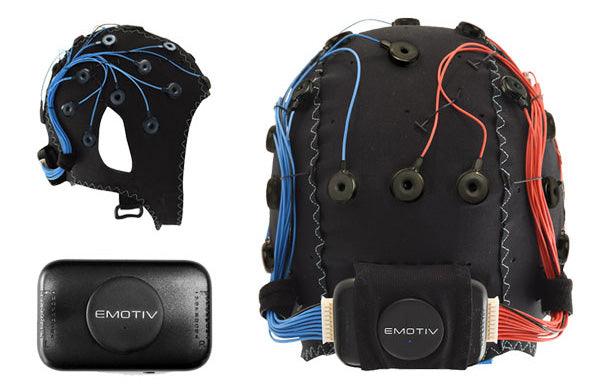
Emotiv’s BCI-OSC stelt Emotiv Brainwear® en Virtual Brainwear® in staat om te koppelen met een bredere variëteit aan OSC-compatibele hardware- en softwaretoepassingen. OSC stelt u in staat om mentale commando's, gezichtsuitdrukkingen of prestatiemetingen te verzenden naar een extern, netwerkverbonden apparaat. Het volgende voorbeeld beschrijft de stappen om Emotiv’s BCI-OSC te verbinden met Max MSP, een visuele programmeertaal voor muziek en multimedia.
Stap 1: Open BCI
Stap 2: Selecteer een profiel en maak verbinding met een headset (virtueel of echt)
Stap 3: Open het BCI-OSC-tabblad en stel in: Verzendmodus: Unicast naar zelf-IP: 127.0.0.1 Poort: 8000 Datastromen: Selecteer de stromen die u wilt gebruiken
Stap 4: Klik op Start
Stap 5: Open Max MSP, ga naar Bestand > Pakketbeheer en installeer CNMAT Externals
Stap 6: Ga naar https://github.com/Emotiv/opensoundcontrol/tree/develop (toegang vereist) en bekijk de tabel met OSC-adrespatronen (zie afbeelding hieronder)
Stap 7: Maak (repliceer) de onderstaande nodes en wijzig de OSC-route volgens welk OSC-patroon u wilt adresseren (in de voorbeeldafbeelding, Gezichtsuitdrukkingen/Glimlach) - bekijk de tabel in de vorige stap voor de adressen.
Stap 8: Open Processing en ga naar Sketch > Importeer bibliotheek… > Voeg bibliotheek toe , zoek en installeer oscP5
Stap 9: Open een nieuw bestand.
Stap 10: Importeer oscP5 in de code en initialiseer een instantie die luistert naar poort 12000. Voorbeeldcode (kopieer en plak in Processing):
import oscP5.; // OSC ontvangt oscP5
oscP5; // Deze waarde wordt ingesteld door de OSC-gebeurtenisafhandelaar
float importedValue = 0;
float radius;
void setup() {
size(1200,1000); // Initialiseer een instantie die luistert naar poort 12000
oscP5 = new OscP5(this,8500);
}
void draw() {
background (0); // Schaal de geïmporteerde waarde op
radius = importedValue * 1000; // Geef de cirkel weer op de locatievector
stroke(255);
strokeWeight(2);
fill(255);
ellipse(500,500, radius, radius);
println(radius);
}
void oscEvent(OscMessage theOscMessage) {
float value = theOscMessage.get(0).floatValue(); importedValue = value;
}
Stap 11: Klik op de afspeelknop en bekijk hoe de grafische weergave verandert volgens Smile. importedValue is gekoppeld aan de cirkelradius.
Stap 12: Open een willekeurige voorbeeldcode in Bestand > Voorbeelden…
Stap 13: Koppel importedValue aan een willekeurige floatvariabele uit een willekeurige bibliotheek om ermee te experimenteren. Zorg ervoor dat u:
Importeer oscP5: import oscP5.; // OSC ontvangt oscP5r
oscP5; // Deze waarde wordt ingesteld door de OSC-gebeurtenisafhandelaar
Initialiseer importedValue (vóór void setup);float importedValue = 0;
Initialiseer oscP5 (plaats het in void setup); // Initialiseer een instantie die luistert naar poort 12000
oscP5 = new OscP5(this,8500);
Koppel de gebeurtenis aan de variabele importedValue (plaats het na void draw); void oscEvent(OscMessage theOscMessage) {
float value = theOscMessage.get(0).floatValue(); importedValue = value;
}
De nieuwe Cortex 2.6.1 bevat ook veel andere updates en verbeteringen die op u wachten om te ontdekken!
BCI - OSC Open Sound Control (OSC) is een universeel communicatieprotocol dat geoptimaliseerd is voor moderne netwerken om verbindingen tussen computers en andere multimediatoestellen mogelijk te maken.
Emotiv’s BCI-OSC stelt Emotiv Brainwear® en Virtual Brainwear® in staat om te koppelen met een bredere variëteit aan OSC-compatibele hardware- en softwaretoepassingen. OSC stelt u in staat om mentale commando's, gezichtsuitdrukkingen of prestatiemetingen te verzenden naar een extern, netwerkverbonden apparaat. Het volgende voorbeeld beschrijft de stappen om Emotiv’s BCI-OSC te verbinden met Max MSP, een visuele programmeertaal voor muziek en multimedia.
Stap 1: Open BCI
Stap 2: Selecteer een profiel en maak verbinding met een headset (virtueel of echt)
Stap 3: Open het BCI-OSC-tabblad en stel in: Verzendmodus: Unicast naar zelf-IP: 127.0.0.1 Poort: 8000 Datastromen: Selecteer de stromen die u wilt gebruiken
Stap 4: Klik op Start
Stap 5: Open Max MSP, ga naar Bestand > Pakketbeheer en installeer CNMAT Externals
Stap 6: Ga naar https://github.com/Emotiv/opensoundcontrol/tree/develop (toegang vereist) en bekijk de tabel met OSC-adrespatronen (zie afbeelding hieronder)
Stap 7: Maak (repliceer) de onderstaande nodes en wijzig de OSC-route volgens welk OSC-patroon u wilt adresseren (in de voorbeeldafbeelding, Gezichtsuitdrukkingen/Glimlach) - bekijk de tabel in de vorige stap voor de adressen.
Stap 8: Open Processing en ga naar Sketch > Importeer bibliotheek… > Voeg bibliotheek toe , zoek en installeer oscP5
Stap 9: Open een nieuw bestand.
Stap 10: Importeer oscP5 in de code en initialiseer een instantie die luistert naar poort 12000. Voorbeeldcode (kopieer en plak in Processing):
import oscP5.; // OSC ontvangt oscP5
oscP5; // Deze waarde wordt ingesteld door de OSC-gebeurtenisafhandelaar
float importedValue = 0;
float radius;
void setup() {
size(1200,1000); // Initialiseer een instantie die luistert naar poort 12000
oscP5 = new OscP5(this,8500);
}
void draw() {
background (0); // Schaal de geïmporteerde waarde op
radius = importedValue * 1000; // Geef de cirkel weer op de locatievector
stroke(255);
strokeWeight(2);
fill(255);
ellipse(500,500, radius, radius);
println(radius);
}
void oscEvent(OscMessage theOscMessage) {
float value = theOscMessage.get(0).floatValue(); importedValue = value;
}
Stap 11: Klik op de afspeelknop en bekijk hoe de grafische weergave verandert volgens Smile. importedValue is gekoppeld aan de cirkelradius.
Stap 12: Open een willekeurige voorbeeldcode in Bestand > Voorbeelden…
Stap 13: Koppel importedValue aan een willekeurige floatvariabele uit een willekeurige bibliotheek om ermee te experimenteren. Zorg ervoor dat u:
Importeer oscP5: import oscP5.; // OSC ontvangt oscP5r
oscP5; // Deze waarde wordt ingesteld door de OSC-gebeurtenisafhandelaar
Initialiseer importedValue (vóór void setup);float importedValue = 0;
Initialiseer oscP5 (plaats het in void setup); // Initialiseer een instantie die luistert naar poort 12000
oscP5 = new OscP5(this,8500);
Koppel de gebeurtenis aan de variabele importedValue (plaats het na void draw); void oscEvent(OscMessage theOscMessage) {
float value = theOscMessage.get(0).floatValue(); importedValue = value;
}
De nieuwe Cortex 2.6.1 bevat ook veel andere updates en verbeteringen die op u wachten om te ontdekken!
BCI - OSC Open Sound Control (OSC) is een universeel communicatieprotocol dat geoptimaliseerd is voor moderne netwerken om verbindingen tussen computers en andere multimediatoestellen mogelijk te maken.
Emotiv’s BCI-OSC stelt Emotiv Brainwear® en Virtual Brainwear® in staat om te koppelen met een bredere variëteit aan OSC-compatibele hardware- en softwaretoepassingen. OSC stelt u in staat om mentale commando's, gezichtsuitdrukkingen of prestatiemetingen te verzenden naar een extern, netwerkverbonden apparaat. Het volgende voorbeeld beschrijft de stappen om Emotiv’s BCI-OSC te verbinden met Max MSP, een visuele programmeertaal voor muziek en multimedia.
Stap 1: Open BCI
Stap 2: Selecteer een profiel en maak verbinding met een headset (virtueel of echt)
Stap 3: Open het BCI-OSC-tabblad en stel in: Verzendmodus: Unicast naar zelf-IP: 127.0.0.1 Poort: 8000 Datastromen: Selecteer de stromen die u wilt gebruiken
Stap 4: Klik op Start
Stap 5: Open Max MSP, ga naar Bestand > Pakketbeheer en installeer CNMAT Externals
Stap 6: Ga naar https://github.com/Emotiv/opensoundcontrol/tree/develop (toegang vereist) en bekijk de tabel met OSC-adrespatronen (zie afbeelding hieronder)
Stap 7: Maak (repliceer) de onderstaande nodes en wijzig de OSC-route volgens welk OSC-patroon u wilt adresseren (in de voorbeeldafbeelding, Gezichtsuitdrukkingen/Glimlach) - bekijk de tabel in de vorige stap voor de adressen.
Stap 8: Open Processing en ga naar Sketch > Importeer bibliotheek… > Voeg bibliotheek toe , zoek en installeer oscP5
Stap 9: Open een nieuw bestand.
Stap 10: Importeer oscP5 in de code en initialiseer een instantie die luistert naar poort 12000. Voorbeeldcode (kopieer en plak in Processing):
import oscP5.; // OSC ontvangt oscP5
oscP5; // Deze waarde wordt ingesteld door de OSC-gebeurtenisafhandelaar
float importedValue = 0;
float radius;
void setup() {
size(1200,1000); // Initialiseer een instantie die luistert naar poort 12000
oscP5 = new OscP5(this,8500);
}
void draw() {
background (0); // Schaal de geïmporteerde waarde op
radius = importedValue * 1000; // Geef de cirkel weer op de locatievector
stroke(255);
strokeWeight(2);
fill(255);
ellipse(500,500, radius, radius);
println(radius);
}
void oscEvent(OscMessage theOscMessage) {
float value = theOscMessage.get(0).floatValue(); importedValue = value;
}
Stap 11: Klik op de afspeelknop en bekijk hoe de grafische weergave verandert volgens Smile. importedValue is gekoppeld aan de cirkelradius.
Stap 12: Open een willekeurige voorbeeldcode in Bestand > Voorbeelden…
Stap 13: Koppel importedValue aan een willekeurige floatvariabele uit een willekeurige bibliotheek om ermee te experimenteren. Zorg ervoor dat u:
Importeer oscP5: import oscP5.; // OSC ontvangt oscP5r
oscP5; // Deze waarde wordt ingesteld door de OSC-gebeurtenisafhandelaar
Initialiseer importedValue (vóór void setup);float importedValue = 0;
Initialiseer oscP5 (plaats het in void setup); // Initialiseer een instantie die luistert naar poort 12000
oscP5 = new OscP5(this,8500);
Koppel de gebeurtenis aan de variabele importedValue (plaats het na void draw); void oscEvent(OscMessage theOscMessage) {
float value = theOscMessage.get(0).floatValue(); importedValue = value;
}
De nieuwe Cortex 2.6.1 bevat ook veel andere updates en verbeteringen die op u wachten om te ontdekken!