Versi Cortex 2.6.1 kini dirilis dengan BCI-OSC

Penulis

Diperbarui pada

7 Feb 2024

Versi Cortex 2.6.1 kini dirilis dengan BCI-OSC

Penulis

Diperbarui pada

7 Feb 2024

Versi Cortex 2.6.1 kini dirilis dengan BCI-OSC

Penulis

Diperbarui pada

7 Feb 2024

BCI - OSC Open Sound Control (OSC) adalah protokol komunikasi universal yang dioptimalkan untuk jaringan modern untuk memungkinkan koneksi antara komputer dan perangkat multimedia lainnya.


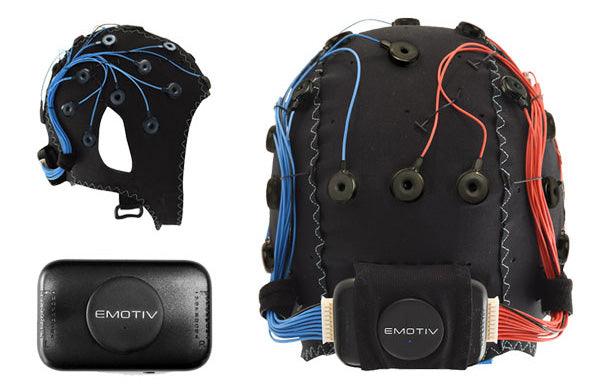
Emotiv’s BCI-OSC memungkinkan Emotiv Brainwear® dan Virtual Brainwear® untuk berantarmuka dengan beragam perangkat keras dan aplikasi perangkat lunak yang kompatibel dengan OSC. OSC memungkinkan Anda mengirim perintah mental, ekspresi wajah, atau metrik performa ke perangkat eksternal yang terhubung ke jaringan. Contoh berikut merinci langkah-langkah untuk menghubungkan Emotiv’s BCI-OSC dengan Max MSP, bahasa pemrograman visual untuk musik dan multimedia.


Langkah 1: Buka BCI

Langkah 2: Pilih profil dan sambungkan ke headset (virtual atau nyata)

Langkah 3: Buka tab BCI-OSC dan atur: Mode pengiriman: Unicast ke Self IP: 127.0.0.1 Port: 8000 Aliran Data: Pilih yang ingin Anda gunakan

Langkah 4: Klik Start

Langkah 5: Buka Max MSP, buka File > Package Manager dan instal CNMAT Externals

Langkah 6: Buka https://github.com/Emotiv/opensoundcontrol/tree/develop (memerlukan izin untuk mengakses) dan periksa tabel dengan Pola Alamat OSC (lihat gambar di bawah)

Langkah 7: Buat (replikasi) node di bawah dan ubah OSC-route sesuai dengan pola OSC mana pun yang ingin Anda tuju (pada gambar contoh, Ekspresi wajah/Tersenyum) - periksa tabel pada langkah sebelumnya untuk alamatnya.

Langkah 8: Buka Processing dan buka Sketch > Import Library… > Add Library , cari dan instal oscP5

Langkah 9: Buka File baru.

Langkah 10: Impor oscP5 ke kode dan inisialisasi sebuah instance yang mendengarkan port 12000. Contoh kode (salin dan tempel di Processing):

import oscP5.; //OSC receiveOscP5
oscP5; // Nilai ini ditetapkan oleh penangan peristiwa OSC

float importedValue = 0;
float radius;

void setup() {
size(1200,1000); // Inisialisasi sebuah instance yang mendengarkan port 12000
oscP5 = new OscP5(this,8500);
}

void draw() {
background (0); // Skalakan nilai yang diimpor
radius = importedValue * 1000; // Tampilkan lingkaran pada vektor lokasi
stroke(255);
strokeWeight(2);
fill(255);
ellipse(500,500, radius, radius);
println(radius);
}

void oscEvent(OscMessage theOscMessage) {
float value = theOscMessage.get(0).floatValue(); importedValue = value;
}

Langkah 11: Klik tombol Play dan lihat grafik berubah sesuai dengan Smile. importedValue dikaitkan dengan radius lingkaran.

Langkah 12: Buka kode contoh apa pun di File > Examples…

Langkah 13: Kaitkan importedValue dengan variabel float apa pun dari Library apa pun untuk bereksperimen. Pastikan untuk:

Impor oscP5:
import oscP5.; //OSC receiveOscP5
oscP5; // Nilai ini ditetapkan oleh penangan peristiwa OSC
r

Inisialisasi importedValue (sebelum void setup);
float importedValue = 0;

Inisialisasi oscP5 (tempatkan di dalam void setup); // Inisialisasi sebuah instance yang mendengarkan port 12000
oscP5 = new OscP5(this,8500);


Kaitkan peristiwa dengan variabel importedValue (tempatkan setelah void draw);
void oscEvent(OscMessage theOscMessage) {
float value = theOscMessage.get(0).floatValue(); importedValue = value;
}


Cortex 2.6.1 baru juga memiliki banyak pembaruan dan peningkatan lainnya yang menunggu untuk Anda jelajahi!

BCI - OSC Open Sound Control (OSC) adalah protokol komunikasi universal yang dioptimalkan untuk jaringan modern untuk memungkinkan koneksi antara komputer dan perangkat multimedia lainnya.


Emotiv’s BCI-OSC memungkinkan Emotiv Brainwear® dan Virtual Brainwear® untuk berantarmuka dengan beragam perangkat keras dan aplikasi perangkat lunak yang kompatibel dengan OSC. OSC memungkinkan Anda mengirim perintah mental, ekspresi wajah, atau metrik performa ke perangkat eksternal yang terhubung ke jaringan. Contoh berikut merinci langkah-langkah untuk menghubungkan Emotiv’s BCI-OSC dengan Max MSP, bahasa pemrograman visual untuk musik dan multimedia.


Langkah 1: Buka BCI

Langkah 2: Pilih profil dan sambungkan ke headset (virtual atau nyata)

Langkah 3: Buka tab BCI-OSC dan atur: Mode pengiriman: Unicast ke Self IP: 127.0.0.1 Port: 8000 Aliran Data: Pilih yang ingin Anda gunakan

Langkah 4: Klik Start

Langkah 5: Buka Max MSP, buka File > Package Manager dan instal CNMAT Externals

Langkah 6: Buka https://github.com/Emotiv/opensoundcontrol/tree/develop (memerlukan izin untuk mengakses) dan periksa tabel dengan Pola Alamat OSC (lihat gambar di bawah)

Langkah 7: Buat (replikasi) node di bawah dan ubah OSC-route sesuai dengan pola OSC mana pun yang ingin Anda tuju (pada gambar contoh, Ekspresi wajah/Tersenyum) - periksa tabel pada langkah sebelumnya untuk alamatnya.

Langkah 8: Buka Processing dan buka Sketch > Import Library… > Add Library , cari dan instal oscP5

Langkah 9: Buka File baru.

Langkah 10: Impor oscP5 ke kode dan inisialisasi sebuah instance yang mendengarkan port 12000. Contoh kode (salin dan tempel di Processing):

import oscP5.; //OSC receiveOscP5
oscP5; // Nilai ini ditetapkan oleh penangan peristiwa OSC

float importedValue = 0;
float radius;

void setup() {
size(1200,1000); // Inisialisasi sebuah instance yang mendengarkan port 12000
oscP5 = new OscP5(this,8500);
}

void draw() {
background (0); // Skalakan nilai yang diimpor
radius = importedValue * 1000; // Tampilkan lingkaran pada vektor lokasi
stroke(255);
strokeWeight(2);
fill(255);
ellipse(500,500, radius, radius);
println(radius);
}

void oscEvent(OscMessage theOscMessage) {
float value = theOscMessage.get(0).floatValue(); importedValue = value;
}

Langkah 11: Klik tombol Play dan lihat grafik berubah sesuai dengan Smile. importedValue dikaitkan dengan radius lingkaran.

Langkah 12: Buka kode contoh apa pun di File > Examples…

Langkah 13: Kaitkan importedValue dengan variabel float apa pun dari Library apa pun untuk bereksperimen. Pastikan untuk:

Impor oscP5:
import oscP5.; //OSC receiveOscP5
oscP5; // Nilai ini ditetapkan oleh penangan peristiwa OSC
r

Inisialisasi importedValue (sebelum void setup);
float importedValue = 0;

Inisialisasi oscP5 (tempatkan di dalam void setup); // Inisialisasi sebuah instance yang mendengarkan port 12000
oscP5 = new OscP5(this,8500);


Kaitkan peristiwa dengan variabel importedValue (tempatkan setelah void draw);
void oscEvent(OscMessage theOscMessage) {
float value = theOscMessage.get(0).floatValue(); importedValue = value;
}


Cortex 2.6.1 baru juga memiliki banyak pembaruan dan peningkatan lainnya yang menunggu untuk Anda jelajahi!

BCI - OSC Open Sound Control (OSC) adalah protokol komunikasi universal yang dioptimalkan untuk jaringan modern untuk memungkinkan koneksi antara komputer dan perangkat multimedia lainnya.


Emotiv’s BCI-OSC memungkinkan Emotiv Brainwear® dan Virtual Brainwear® untuk berantarmuka dengan beragam perangkat keras dan aplikasi perangkat lunak yang kompatibel dengan OSC. OSC memungkinkan Anda mengirim perintah mental, ekspresi wajah, atau metrik performa ke perangkat eksternal yang terhubung ke jaringan. Contoh berikut merinci langkah-langkah untuk menghubungkan Emotiv’s BCI-OSC dengan Max MSP, bahasa pemrograman visual untuk musik dan multimedia.


Langkah 1: Buka BCI

Langkah 2: Pilih profil dan sambungkan ke headset (virtual atau nyata)

Langkah 3: Buka tab BCI-OSC dan atur: Mode pengiriman: Unicast ke Self IP: 127.0.0.1 Port: 8000 Aliran Data: Pilih yang ingin Anda gunakan

Langkah 4: Klik Start

Langkah 5: Buka Max MSP, buka File > Package Manager dan instal CNMAT Externals

Langkah 6: Buka https://github.com/Emotiv/opensoundcontrol/tree/develop (memerlukan izin untuk mengakses) dan periksa tabel dengan Pola Alamat OSC (lihat gambar di bawah)

Langkah 7: Buat (replikasi) node di bawah dan ubah OSC-route sesuai dengan pola OSC mana pun yang ingin Anda tuju (pada gambar contoh, Ekspresi wajah/Tersenyum) - periksa tabel pada langkah sebelumnya untuk alamatnya.

Langkah 8: Buka Processing dan buka Sketch > Import Library… > Add Library , cari dan instal oscP5

Langkah 9: Buka File baru.

Langkah 10: Impor oscP5 ke kode dan inisialisasi sebuah instance yang mendengarkan port 12000. Contoh kode (salin dan tempel di Processing):

import oscP5.; //OSC receiveOscP5
oscP5; // Nilai ini ditetapkan oleh penangan peristiwa OSC

float importedValue = 0;
float radius;

void setup() {
size(1200,1000); // Inisialisasi sebuah instance yang mendengarkan port 12000
oscP5 = new OscP5(this,8500);
}

void draw() {
background (0); // Skalakan nilai yang diimpor
radius = importedValue * 1000; // Tampilkan lingkaran pada vektor lokasi
stroke(255);
strokeWeight(2);
fill(255);
ellipse(500,500, radius, radius);
println(radius);
}

void oscEvent(OscMessage theOscMessage) {
float value = theOscMessage.get(0).floatValue(); importedValue = value;
}

Langkah 11: Klik tombol Play dan lihat grafik berubah sesuai dengan Smile. importedValue dikaitkan dengan radius lingkaran.

Langkah 12: Buka kode contoh apa pun di File > Examples…

Langkah 13: Kaitkan importedValue dengan variabel float apa pun dari Library apa pun untuk bereksperimen. Pastikan untuk:

Impor oscP5:
import oscP5.; //OSC receiveOscP5
oscP5; // Nilai ini ditetapkan oleh penangan peristiwa OSC
r

Inisialisasi importedValue (sebelum void setup);
float importedValue = 0;

Inisialisasi oscP5 (tempatkan di dalam void setup); // Inisialisasi sebuah instance yang mendengarkan port 12000
oscP5 = new OscP5(this,8500);


Kaitkan peristiwa dengan variabel importedValue (tempatkan setelah void draw);
void oscEvent(OscMessage theOscMessage) {
float value = theOscMessage.get(0).floatValue(); importedValue = value;
}


Cortex 2.6.1 baru juga memiliki banyak pembaruan dan peningkatan lainnya yang menunggu untuk Anda jelajahi!